Sketchup吊顶怎么做?手把手教你建模技巧
时间:2026-05-07 | 作者:318050 | 阅读:0想让你的SketchUp房屋模型瞬间提升质感?一个精心设计的吊顶往往能起到画龙点睛的作用。它不仅是结构的一部分,更是塑造空间氛围的关键细节。
今天,我们就来聊聊,如何一步步在SketchUp里,从无到有建出一个既专业又真实的吊顶模型。
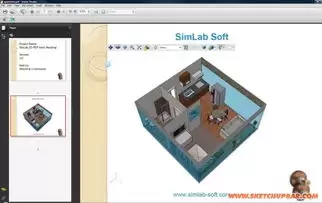
万事开头准。打开你的SketchUp文件,确保房屋的基础框架——特别是墙体和天花板平面——已经搭建得准确无误。
这就像盖房子要先打好地基,一个平整、定位准确的天花板平面,是你后续所有吊顶操作的基础。
第一步:勾勒轮廓,定下基调
吊顶长什么样?首先得把它的轮廓画出来。
- 如果是最常见的方形吊顶,直接用“矩形”工具在天花板平面上框出范围就行。
- 如果想要些变化,比如圆形、椭圆形或者更自由的异形吊顶,那就切换到对应的形状绘制工具。
这一步决定了吊顶的基本形态,想好了再下手。
第二步:赋予厚度,立体呈现
平面轮廓有了,接下来就得让它“立起来”。
- 选中画好的轮廓面。
- 使用SketchUp里最经典的“推/拉”工具,向上拉伸。
拉伸多少?这就看你的设计需求了。常见的吊顶厚度在100mm到300mm之间,你可以通过输入具体数值来精确控制。
瞧,基础的吊顶体块这就出来了。
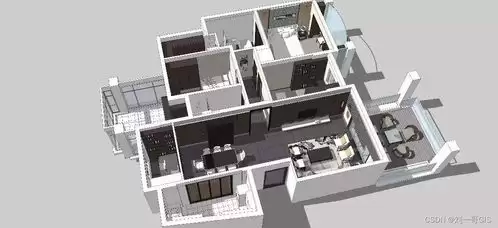
第三步:深化造型,增加细节
平平无奇的吊顶可不够看。现在流行的吊顶往往暗藏灯带,或者有分层、叠级的造型。
怎么做?秘诀在于“辅助线”和“推/拉”的组合拳。
以制作暗藏LED灯带的凹槽为例:
- 先在吊顶底面,沿着边缘偏移(Offset)出一条辅助线,这条线就是凹槽的内边线。
- 然后,用“推/拉”工具,将这个细长的凹槽面向内“推”进去一定的深度。
一个精致的灯槽就成型了。对于分层吊顶,也是同样的道理,通过绘制不同层次的轮廓并分别推拉,就能做出丰富的立体层次感。
第四步:赋予材质,逼近真实
模型有了,但看起来还是像石膏块?这时候材质就该上场了。
- 打开SketchUp的材质库。
- 搜索“石膏板”、“乳胶漆”或者“木饰面”。
- 把合适的材质拖拽到你的吊顶模型上。
别忘了,还可以在材质编辑面板里微调颜色、反光度甚至纹理大小。这些细微的调整能让你的吊顶在渲染时更加以假乱真。
第五步:添加构件,完善场景
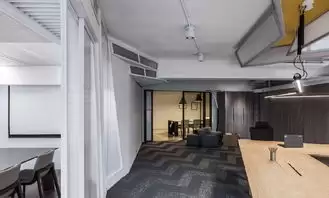
一个完整的吊顶,怎么能少了灯具、风口这些标配?
在SketchUp的组件库(3D Warehouse)里,你可以轻松找到各式各样的筒灯、吊灯、空调出风口甚至烟雾探测器。
将它们下载并拖入你的场景,精准地放置到吊顶预留的位置上。这些细节构件能极大地丰富场景的真实度和信息量。
最后一步:整体审查,协调统一
大功告成之前,记得绕着你的模型多转几圈。
- 切换到不同的视角。
- 检查吊顶的比例是否协调。
- 检查造型是否与整体装修风格匹配。
- 检查灯具位置是否合理。
确保没有面片翻转、线条遗漏等小瑕疵。经过这番打磨,一个细节饱满、专业感十足的房屋吊顶模型就真正完成了。
其实,用SketchUp做吊顶,核心就是“轮廓-拉伸-细化”的逻辑。掌握了这个流程,再复杂的造型也能拆解完成。
不妨现在就打开你的模型,尝试为它“戴上”一顶精心设计的帽子吧。

来源:整理自互联网
免责声明:文中图文均来自网络,如有侵权请联系删除,心愿游戏发布此文仅为传递信息,不代表心愿游戏认同其观点或证实其描述。
相关文章
更多-

- 嘿嘿连载APP官方下载入口及官网地址
- 时间:2026-05-07
-

- 喵盒社区App使用教程与详细操作指南
- 时间:2026-05-07
-

- 超市买菜APP如何记录菜谱与保存烹饪秘方
- 时间:2026-05-07
-
- 画涯APP夜间模式开启与设置详细步骤指南
- 时间:2026-05-07
-

- 喵盒社区APP游戏搜索功能使用教程
- 时间:2026-05-07
-

- 苹果Safari标签页分组使用教程 跨设备多窗口高效管理技巧
- 时间:2026-05-07
-

- 李清照技能解析与阵容搭配推荐
- 时间:2026-05-07
-
- 三国志战略版民心路线选择攻略与推荐
- 时间:2026-05-07
精选合集
更多大家都在玩




大家都在看
更多-

- 电竞手机快充怎么选?续航持久技巧
- 时间:2026-05-07
-

- 三国百将牌商店武将购买推荐
- 时间:2026-05-07
-

- 自建房画图软件手机版有哪些
- 时间:2026-05-07
-

- 水星路由器恢复出厂后第一次怎么登录?需要密码吗?
- 时间:2026-05-07
-

- 办公显示器怎么调?HKC最佳设置详解
- 时间:2026-05-07
-

- 影视大全下载免费观看电视剧软件有哪些
- 时间:2026-05-07
-

- 在平板上画画用什么软件
- 时间:2026-05-07
-
- 一张照片就能开锁!消协实测:智能门锁这些功能暗藏隐患
- 时间:2026-05-07