《游戏加加》显示FPS教程:开启帧数显示方法
时间:2026-05-07 | 作者:318050 | 阅读:0游戏加加怎么显示帧数
想要在游戏中实时掌握帧数表现?游戏加加的硬件监控功能可以轻松实现。整个过程只需要简单几步配置,马上带你走通全流程。
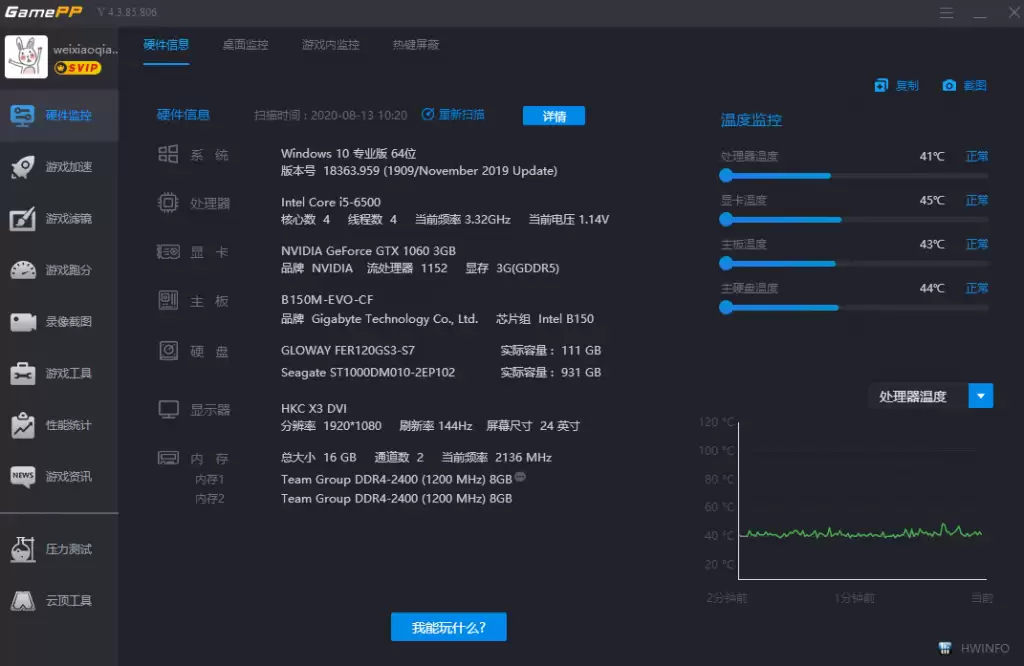
第一步,启动游戏加加客户端,注意左侧导航栏的「硬件监控」选项,点击进入核心设置界面。
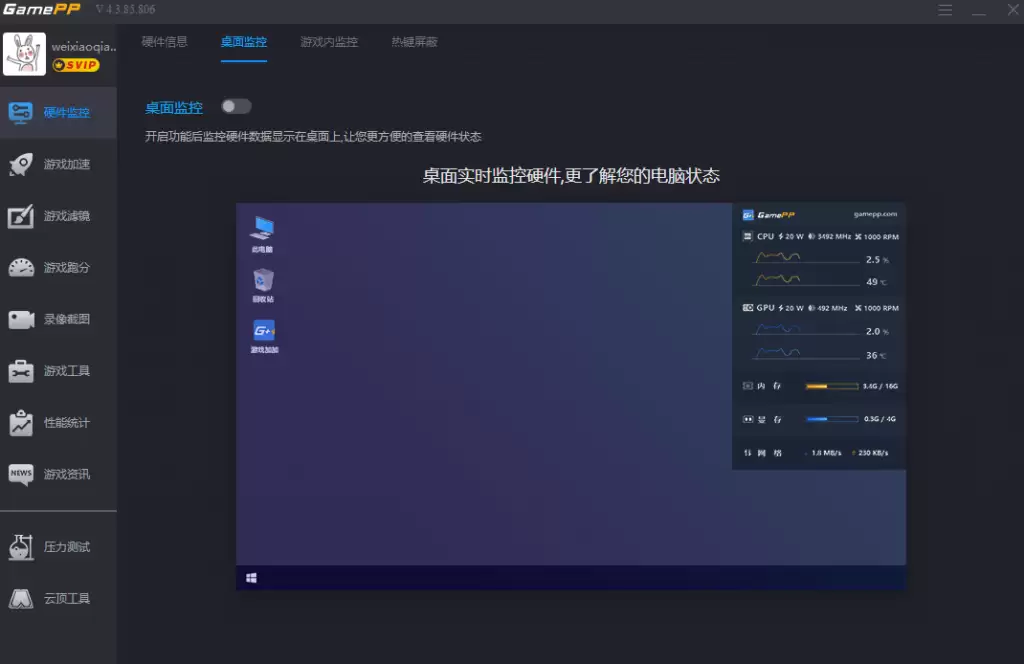
接着切换到「桌面监控」标签页,将顶部的主开关拨到开启状态。这个步骤确保了基础监控功能的正常运行。
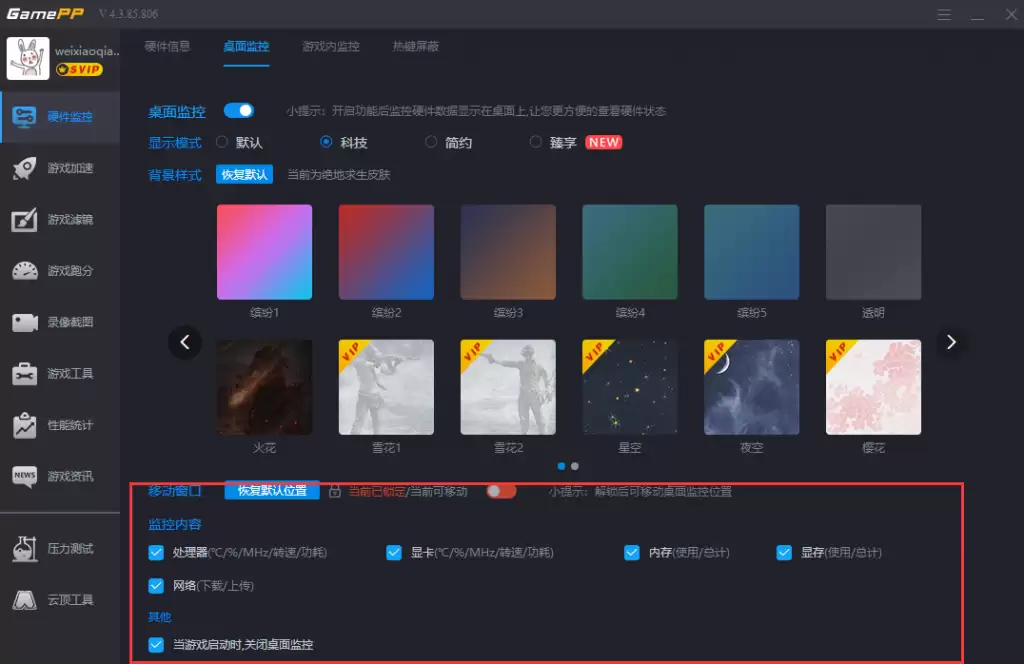
开启后立即就能进行个性化配置。参考下图示例,可以自由选择要在桌面显示的监控参数。软件还提供了多款视觉皮肤,满足不同用户的审美需求。
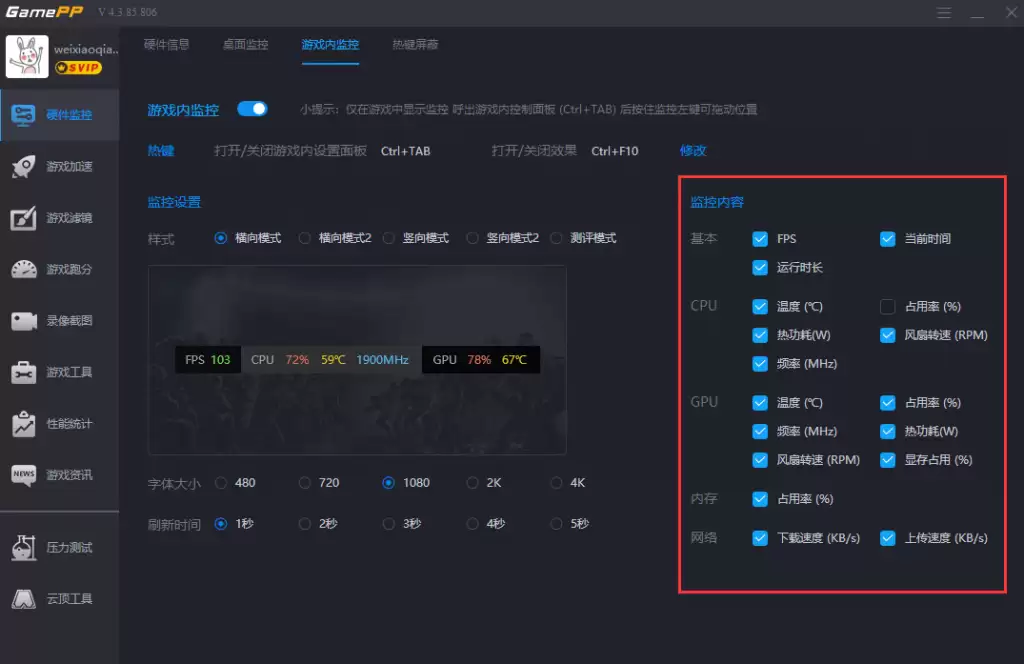
接下来是关键操作:切换到「游戏内监控」设置页,同样需要先激活总开关。这个步骤决定了游戏运行时能否看到监控数据。
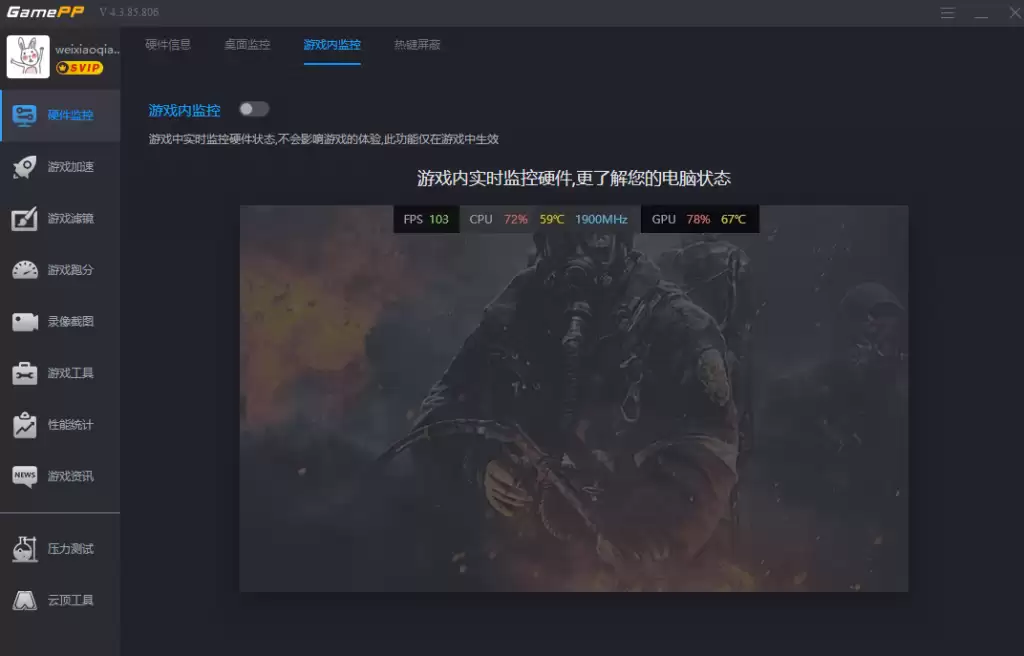
针对帧数显示需求,务必在监控内容列表中勾选「FPS」选项。这个选项专门负责帧数数据的采集与显示。
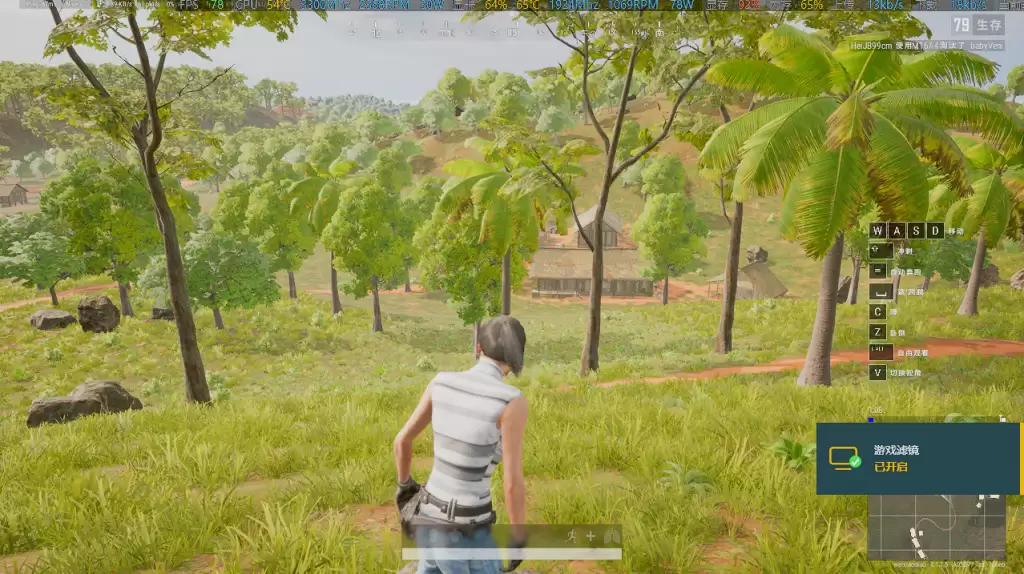
完成所有设置后,启动任意游戏测试。你会注意到屏幕角落已经出现了清晰的帧数显示,数据会随着游戏场景实时变化。

需要特别注意的是:必须确保游戏内监控功能处于开启状态,这是帧数显示的前提条件。很多用户遇到的问题都是因为这个开关没有打开。

来源:整理自互联网
免责声明:文中图文均来自网络,如有侵权请联系删除,心愿游戏发布此文仅为传递信息,不代表心愿游戏认同其观点或证实其描述。
相关文章
更多-

- 游戏加加是啥?怎么用?超详细教程在这!
- 时间:2026-05-07
-
- 游戏加加怎么结束录像?游戏加加结束录像的方法
- 时间:2026-02-08
-

- 游戏加加如何清除内存?游戏加加清除内存的方法
- 时间:2026-02-07
精选合集
更多大家都在玩




大家都在看
更多-

- 电竞手机快充怎么选?续航持久技巧
- 时间:2026-05-07
-

- 三国百将牌商店武将购买推荐
- 时间:2026-05-07
-

- 自建房画图软件手机版有哪些
- 时间:2026-05-07
-

- 水星路由器恢复出厂后第一次怎么登录?需要密码吗?
- 时间:2026-05-07
-

- 办公显示器怎么调?HKC最佳设置详解
- 时间:2026-05-07
-

- 影视大全下载免费观看电视剧软件有哪些
- 时间:2026-05-07
-

- 在平板上画画用什么软件
- 时间:2026-05-07
-
- 一张照片就能开锁!消协实测:智能门锁这些功能暗藏隐患
- 时间:2026-05-07