小米手机截屏方法大全 多种快捷操作一键搞定
时间:2026-05-07 | 作者:318050 | 阅读:0小米手机截屏方式多达九种,覆盖物理按键、手势操作、语音交互与系统级快捷入口,真正实现“一机在手,随心所截”。
从最基础的电源键+音量减键组合——全机型原生支持、无需设置、0.5秒即可完成;到三指下滑、背部轻敲、悬浮球点击等智能手势,均经过MIUI及澎湃OS深度优化,响应延迟低于120毫秒;控制中心、通知栏、小爱同学语音、游戏工具箱等多场景入口,则进一步拓展了单手操作、无障碍使用与沉浸式体验的边界。所有截屏均默认保存至相册“Screenshots”文件夹,并支持即时编辑、长图拼接、文字提取等后续处理,功能完整度与系统集成度处于安卓阵营第一梯队。

一、物理按键截屏:最稳妥的兜底方案
这可以说是小米全系机型的“出厂默认技能”,无需任何前置设置。在亮屏状态下,同时按住右侧的电源键和左侧的音量减键,大约半秒钟,屏幕会轻微一闪,伴随着一声清脆的快门声,截图就完成了。这种方式的优势在于极高的可靠性:即便系统出现短暂卡顿、手势功能临时失效,或者某些第三方应用屏蔽了手势操作,它依然可以稳定触发。因此,它尤其适合那些对成功率要求苛刻的场景,比如紧急保存支付凭证、留存关键对话证据等。生成的截图会自动以PNG格式保存,文件名精确到秒(格式为“Screenshot_YYYYMMDD_HHMMSS”),后续查找和管理非常方便。
二、三指下滑与背部轻敲:双模手势协同适配不同握持习惯
想要使用三指下滑截屏,需要先手动开启一下:进入【设置】→【更多设置】→【快捷手势】→【截屏】,打开“三指下滑触发截屏”的开关。操作时,三指并拢从屏幕顶部状态栏区域垂直向下滑动至少60像素,系统识别后便会立即响应。
而背部轻敲功能,则主要面向小米的高端机型(例如Xiaomi 14系列)以及升级到澎湃OS 2.0及以上版本的设备。设置路径是【设置】→【更多设置】→【快捷手势】→【背部轻敲】,你可以选择“双击”或“三击”,并将其绑定“截屏”功能。设置好后,轻敲手机背部的中上区域就能完成截图。整个过程手指无需接触屏幕,对于手湿、戴着手套,或者正在开车需要临时截屏的情况来说,这个功能就显得格外贴心。
三、长截屏与区域截屏:精准满足内容延展与局部聚焦需求
在完成一次普通截图后,立即点击悬浮在屏幕右下角的缩略图,就能进入编辑页面。点击“截长屏”按钮,页面便会开始自动向下滚动,你可以手动控制暂停、继续,甚至调整滚动的速度。理论上,它可以连续截取多达30屏的内容,非常适合用来保存长长的网页文章、微信聊天记录或者PDF文档。
至于区域截屏,操作同样直观:用三根手指长按屏幕(大约1.2秒),就会唤出一个自由的选框工具。它支持矩形、圆形、椭圆形甚至任意多边形框选,划定范围后点击“保存”,就能得到一张精准的局部截图。这样一来,就省去了后期再裁剪的麻烦,也避免了二次压缩可能带来的画质损失。
四、系统级入口与语音交互:降低操作门槛,提升无障碍体验
除了手势,系统还提供了多种“一键直达”的入口。控制中心截屏需要你先将“截屏”图标拖拽到常用开关区域;悬浮球功能则需要在【设置】→【更多设置】→【悬浮球】中启用,并添加截屏选项。
最“解放双手”的,莫过于小爱同学语音截屏。只要在【设置】→【小爱同学】→【语音唤醒】中开启功能,然后直接说一声“小爱同学,截屏”,它就能帮你搞定。这些方式都不依赖手指的精细操作,对于老年用户、视障群体,或者另一只手正忙着的场景来说,无疑是极大的便利。
总的来说,小米的这套截屏体系构建得非常扎实:它以物理按键的绝对稳定性为基础,以丰富智能的手势和入口为延伸。九种方式并非简单的功能堆砌,而是根据使用频率、操作成本和设备性能进行了动态的协同设计,目的只有一个——让“截图”这个高频动作,变得无比高效和自然。

来源:整理自互联网
免责声明:文中图文均来自网络,如有侵权请联系删除,心愿游戏发布此文仅为传递信息,不代表心愿游戏认同其观点或证实其描述。
相关文章
更多-

- 小米行车记录仪远程查看功能恢复与设置教程
- 时间:2026-05-07
-

- 小米Civi3截屏设置方法详解
- 时间:2026-05-07
-
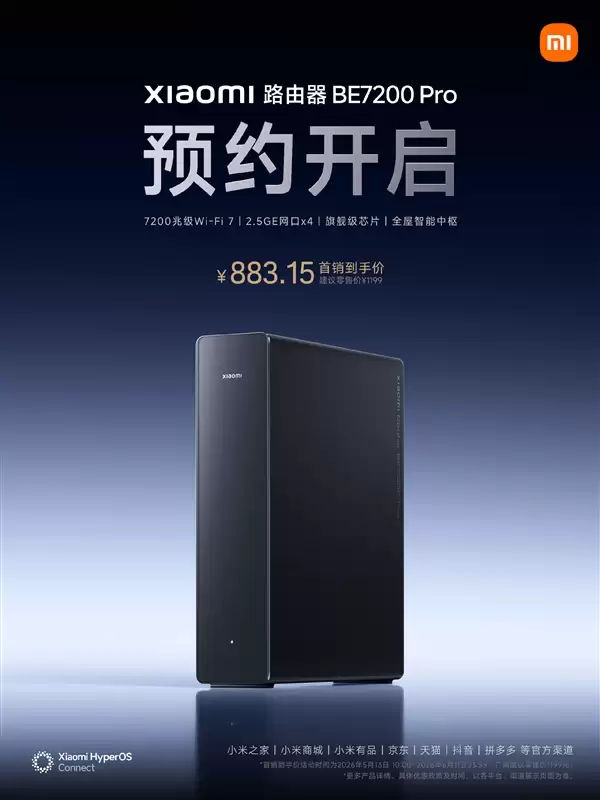
- 首发883元起!小米路由器BE7200 Pro发布:全2.5GE网口、全屋智能中枢
- 时间:2026-05-07
-

- REDMI K100延续6.6英寸中尺寸:8500mAh电池+100W+50W无线充
- 时间:2026-05-07
-
- 7英寸屏幕+10000mAh电池!小米旗下首款巨屏旗舰来袭
- 时间:2026-05-06
-

- 小米行车记录仪无法启动?教你快速恢复正常
- 时间:2026-05-06
-

- 小米音响重置蓝牙要充电吗?操作步骤与注意事项
- 时间:2026-05-06
-

- 小米净水器怎么拆?注意事项与步骤详解
- 时间:2026-05-06
精选合集
更多大家都在玩




大家都在看
更多-

- 电竞手机快充怎么选?续航持久技巧
- 时间:2026-05-07
-

- 三国百将牌商店武将购买推荐
- 时间:2026-05-07
-

- 自建房画图软件手机版有哪些
- 时间:2026-05-07
-

- 水星路由器恢复出厂后第一次怎么登录?需要密码吗?
- 时间:2026-05-07
-

- 办公显示器怎么调?HKC最佳设置详解
- 时间:2026-05-07
-

- 影视大全下载免费观看电视剧软件有哪些
- 时间:2026-05-07
-

- 在平板上画画用什么软件
- 时间:2026-05-07
-
- 一张照片就能开锁!消协实测:智能门锁这些功能暗藏隐患
- 时间:2026-05-07