犀牛Rhino导出线稿图详细步骤与实用技巧
时间:2026-05-07 | 作者:318050 | 阅读:0在设计与建模领域,Rhino犀牛软件以其强大的NURBS建模能力,成为众多设计师和工程师的首选工具。
将精心构建的模型转化为一张清晰、有力的线稿图,往往能为方案展示或设计深化带来意想不到的加分效果。
今天,我们就来系统梳理一下,在Rhino中导出高质量线稿图的实用路径和关键细节。
一、准备工作
一切优质输出的前提,都始于一个准备就绪的模型。
在着手导出线稿之前,请务必确认你的Rhino模型已经完成了所有必要的构建与细节调整。
一个结构清晰、曲面干净的模型,是生成高质量线稿图的坚实基础。
二、视图设置
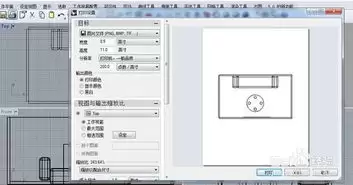
视图的选择与调整,直接决定了线稿图的最终构图与表现力。
根据你的模型特点和展示需求,灵活切换正视图、侧视图或更具空间感的透视图。
通过“视图”菜单下的各项工具,仔细调整视角、缩放比例以及显示模式。
确保模型的关键特征和整体形态能够被最清晰、最全面地呈现出来。这一步的用心,会让后续导出的线稿事半功倍。
三、导出线稿图
核心环节来了。Rhino提供了不止一种方式将视图中的模型转化为线稿,你可以根据后续用途和个人习惯来选择。
1. 文件菜单导出
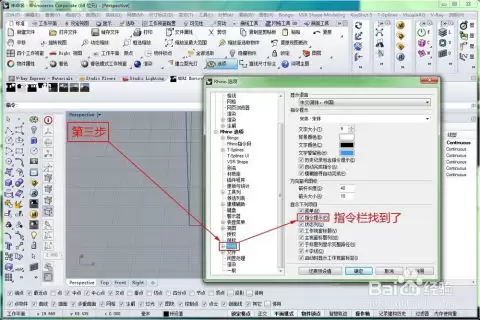
最直接的方法是使用“文件”菜单中的“导出”功能。
在弹出的对话框中,你会看到一系列可供选择的矢量或图纸格式,例如DWG、DXF等。
这些格式被AutoCAD等众多工程软件广泛支持,非常便于后续的编辑、标注或与其他团队进行协作。
2. 特定插件导出
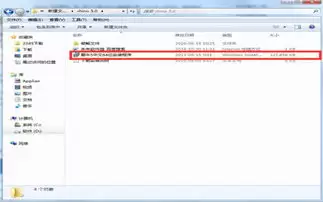
如果你对线稿的样式有更精细的控制要求,比如需要自定义线条的粗细、颜色或线型,那么借助一些专门的绘图插件会是不错的选择。
市面上有一些为Rhino开发的增强插件,它们往往集成了更专业的图纸导出设置面板。
安装后,按照插件的指引进行操作,通常能获得比原生导出功能更灵活、效果更可控的线稿图。
3. 渲染导出线稿
这是一种相对进阶但效果独特的方法。其思路是:
- 先利用Rhino的渲染引擎对当前视图进行简单的渲染计算。
- 然后在渲染设置或相关输出选项中,寻找“仅轮廓线”、“线框覆盖”或类似的模式。
通过这种方式导出的图像,有时能保留基础的光影明暗关系,同时叠加清晰的线框,形成一种兼具立体感和结构感的特殊线稿风格,颇具表现力。
四、后期处理
从Rhino导出的线稿图,通常已经具备了很好的基础。但若想让它更加出彩,适当的后期处理往往是画龙点睛之笔。
你可以将导出的图片导入到如Photoshop这类图像处理软件中,进行以下操作:
- 调整对比度
- 锐化线条
- 修正局部瑕疵
如果用于方案汇报,添加必要的文字标注、尺度信息或简单的背景修饰,也能让图纸显得更加专业和完整。
熟练掌握Rhino导出线稿图的技巧,相当于为你的设计成果打开了另一扇展示之窗。
无论是用于快速沟通创意、进行方案评审,还是作为深化设计的底图,一张精心准备的线稿都能清晰、高效地传递核心设计意图。
不妨现在就打开你的模型,尝试不同的导出方法,探索最适合你当前项目的那一种。

来源:整理自互联网
免责声明:文中图文均来自网络,如有侵权请联系删除,心愿游戏发布此文仅为传递信息,不代表心愿游戏认同其观点或证实其描述。
相关文章
更多-

- 如何为无数字签名的驱动程序添加安全签名
- 时间:2026-05-11
-
- 财付通转账步骤详解 图文教程与常见问题解答
- 时间:2026-05-11
-
- 鸡蛋托手工制作教程创意DIY废物利用变废为宝
- 时间:2026-05-11
-
- 安全上网指南与清朗网络空间共建行动
- 时间:2026-05-11
-
- 装饰公司ERP系统如何提升管理效率与业绩
- 时间:2026-05-11
-

- 欧路背单词自定义释义教程 编辑与修改单词注释详解
- 时间:2026-05-11
-
- 腾讯文档繁体字转英文操作步骤详解
- 时间:2026-05-11
-
- Python字符串分割split函数用法详解与实战技巧
- 时间:2026-05-11
精选合集
更多大家都在玩

大家都在看
更多-
- 闪耀吧噜咪噜咪卡获取方法
- 时间:2026-05-10
-

- "你的人生开心就是满分"朋友圈文案
- 时间:2026-05-10
-

- 你越这样他越想联系你"
- 时间:2026-05-10
-

- 楚姓搞怪昵称怎么取?女生网名100个精选
- 时间:2026-05-10
-
- 三角洲行动肯小桶口令触发方法
- 时间:2026-05-10
-

- 母亲节请发一条不一样朋友圈
- 时间:2026-05-10
-

- 温暖英文女生名字大全:100个精选推荐
- 时间:2026-05-10
-

- 拇指军团什么时候出 公测上线时间预告
- 时间:2026-05-10