C4D文字膨胀动画制作教程 详细步骤与方法解析
时间:2026-05-07 | 作者:318050 | 阅读:0在Cinema 4D中制作文字膨胀动画
这是一种能为视觉作品注入生动感和独特魅力的有效技巧。其核心原理并不复杂,关键在于对细分曲面和关键帧动画的灵活运用。
下面,我们就来拆解具体的实现流程。
一、创建文字对象
首先,启动C4D软件。
- 在顶部菜单栏找到“创建”选项。
- 从其下拉列表中选择“文字”。
点击后,视图窗口中便会生成一个默认的文字对象。
此时,右侧的属性管理器面板就派上用场了。你可以在这里:
- 自由修改文字内容
- 更换字体
- 调整大小
让它完全契合你的创意构想。
二、添加细分曲面
为了让后续的膨胀效果平滑自然,我们需要为文字添加“细分曲面”修改器。
操作步骤:
- 选中创建的文字对象。
- 在菜单栏中依次点击“模拟” -> “细分曲面”。
- 在对象管理器中,将“细分曲面”图标拖拽到文字对象下方,使其成为文字的子级。
这样一来,文字模型会自动进行平滑细分,表面变得更加圆润,为膨胀效果打下基础。
三、设置关键帧动画
接下来是赋予文字生命力的环节——关键帧动画。
1. 记录初始状态
- 将时间轴滑块移动到动画起始位置(通常是第0帧)。
- 在对象管理器中选中“细分曲面”对象。
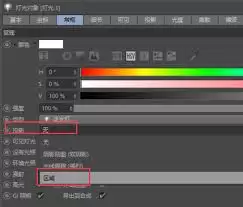
- 在属性面板中,确保其位置、缩放等参数的钥匙图标(关键帧记录按钮)被激活。
以此记录下文字膨胀前的原始状态。
2. 设定膨胀起点
- 将时间轴拖动到你希望动画开始变化的帧数,例如第10帧。
- 再次选中“细分曲面”对象。
- 在属性栏中增大其缩放参数(比如将X、Y、Z轴的缩放值从100%提高到120%)。
当你修改数值时,C4D会自动在此刻打上一个关键帧。
这意味着从第0帧到第10帧,文字将保持原样;从第10帧开始,它就要“长大”了。
3. 控制膨胀过程
- 继续向后移动时间轴,比如到第20帧、第30帧。
- 逐帧调整“细分曲面”的缩放值。
你可以让文字匀速膨胀,也可以先快后慢,创造出不同的节奏感。
通过在不同时间点设置不同的缩放关键帧,一个动态的膨胀过程就初步成型了。
四、添加材质与灯光
基础的动画有了,但要让视觉效果脱颖而出,还需要材质和灯光的烘托。
1. 赋予材质
- 在材质管理器窗口创建一个新材质球。
- 双击它可以打开编辑器,调整颜色、反射、发光等属性。
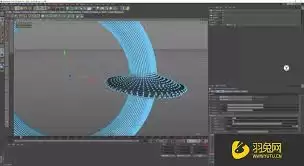
例如,选择一个金属质感或带有渐变色的材质,然后将其直接拖拽到视图窗口的文字对象上,材质便会被应用。
2. 布置灯光
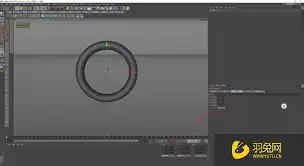
- 从菜单栏“创建” -> “灯光”中添加光源,比如区域光或点光源。
灯光的位置、强度和颜色直接影响文字的立体感和氛围。
通常,可以设置一个主光源照亮正面,再配合一两个辅光或背光来勾勒轮廓、消除死黑,这样能极大增强视觉的层次感。
五、渲染输出
当所有效果都调整满意后,就可以进入最后一步。
- 点击菜单栏的“渲染” -> “渲染设置”。
- 在这里配置最终输出的参数:选择文件格式(如MP4、MOV用于动画)、设定分辨率和帧速率、调整抗锯齿质量等。
- 设置完成后,点击“渲染到图片查看器”按钮。
C4D便会开始逐帧计算并合成最终的动画视频。
至此,一个完整的C4D文字膨胀动画就制作完成了。
整个过程清晰可控,从建模、动画到渲染,每一步都为你提供了广阔的创意发挥空间。
不妨现在就打开软件,亲手尝试一下,看看能为你的设计带来怎样的惊喜。

来源:整理自互联网
免责声明:文中图文均来自网络,如有侵权请联系删除,心愿游戏发布此文仅为传递信息,不代表心愿游戏认同其观点或证实其描述。
相关文章
更多-
- 如何查看外星人笔记本BIOS出厂日期?
- 时间:2026-05-07
-

- 磁吸无线充移动电源如何同时给两台设备充电?
- 时间:2026-05-07
-

- 口碑金勺子抽奖活动参与攻略与获取方法详解
- 时间:2026-05-07
-

- 新日电动车开坐垫盖会伤车吗?正确方法来了
- 时间:2026-05-07
-

- 电烤箱内胆清洗步骤与实用清洁技巧
- 时间:2026-05-07
-

- 如何查看外星人笔记本出厂日期与时间
- 时间:2026-05-07
-
- 惠普打印机喷头怎么清洗?能自动清洗吗?
- 时间:2026-05-07
-

精选合集
更多大家都在玩




大家都在看
更多-

- 电竞手机快充怎么选?续航持久技巧
- 时间:2026-05-07
-

- 三国百将牌商店武将购买推荐
- 时间:2026-05-07
-

- 自建房画图软件手机版有哪些
- 时间:2026-05-07
-

- 水星路由器恢复出厂后第一次怎么登录?需要密码吗?
- 时间:2026-05-07
-

- 办公显示器怎么调?HKC最佳设置详解
- 时间:2026-05-07
-

- 影视大全下载免费观看电视剧软件有哪些
- 时间:2026-05-07
-

- 在平板上画画用什么软件
- 时间:2026-05-07
-
- 一张照片就能开锁!消协实测:智能门锁这些功能暗藏隐患
- 时间:2026-05-07