OpenClaw安装运行教程详解步骤指南
时间:2026-05-07 | 作者:318050 | 阅读:0想上手OpenClaw这款颇具特色的机器人软件?别担心,它的安装和运行流程其实很清晰。
下面这份指南,能帮你避开常见坑点,快速完成部署。
一、准备工作
在动手之前,先得确保你的“战场”准备就绪。主要是两点:硬件环境和操作系统。
硬件方面,处理器性能、内存和存储空间得跟上。毕竟机器人软件往往涉及实时计算或仿真,资源太紧张跑起来会磕磕绊绊。
系统方面,Linux通常是首选,能获得最完整的支持;Windows也能用,但需要注意,部分高级或底层功能可能存在限制。
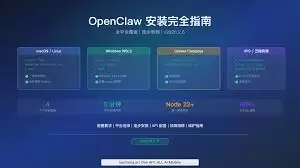
二、下载OpenClaw
一切就绪后,下一步就是获取软件本身。
最稳妥的途径是访问OpenClaw的官方网站,在下载页面找到与你系统环境匹配的安装包。
这里有个小建议:优先选择标记为“稳定”的版本,这能大幅降低后续遇到兼容性问题的概率。
三、安装过程
下载完成,真正的安装就开始了。根据你的操作系统,步骤略有不同。
Linux系统
在Linux环境下,安装过程更偏向“手动挡”,但自由度也更高。
首先,打开终端,进入你存放安装包的目录。通常,你会看到一个安装脚本(比如install.sh)。
在终端里运行它,命令类似 bash install.sh。
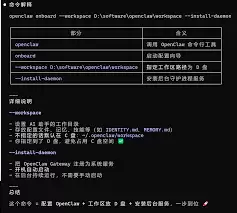
接着,脚本会引导你完成后续步骤,比如设置安装路径。
过程中,系统可能会提示你输入管理员密码,这是为了获取必要的权限来复制文件和修改系统配置,属于正常操作。
Windows系统
Windows下的安装则友好许多,是熟悉的“下一步”风格。
直接双击下载好的安装包文件,启动安装向导。
然后,就像安装大多数软件一样,跟着提示走:选择安装目录、阅读并同意许可协议……
安装程序可能会自动配置或安装一些必要的系统组件,耐心等待进度条走完即可。
四、运行OpenClaw
安装成功,接下来就是激动人心的启动时刻了。
Linux系统
在终端中输入启动命令,例如 openclaw start(具体命令请以官方文档为准)。
如果提示权限不足,在命令前加上 sudo 再试一次。
Windows系统
操作更直观:你可以在开始菜单中找到OpenClaw的快捷方式,点击启动。
或者,直接去安装目录里找到那个可执行文件(通常是.exe后缀),双击运行。
软件启动后,界面会引导你进行后续配置,比如连接机器人硬件、设置工作参数等。
完成这些,你就能正式用它来探索机器人世界的各种可能性了。
如果在安装或运行的任何环节卡住了,别忘了你还有“后援团”:
- 官方文档
- 用户论坛
- 技术支持团队
这些都是解决问题的好去处。祝你好运,期待你用它创造出精彩的作品。

来源:整理自互联网
免责声明:文中图文均来自网络,如有侵权请联系删除,心愿游戏发布此文仅为传递信息,不代表心愿游戏认同其观点或证实其描述。
相关文章
更多-
- 一文全面解读OpenClawNUC联想百应智能体究竟是什么
- 时间:2026-07-04
-

- 手机也能人工智能养龙虾 OpenClaw应用安卓与iOS版正式上线
- 时间:2026-06-30
-

- OpenClaw在macOS跨系统同步实现方法
- 时间:2026-06-29
-

- ToClaw与OpenClaw的区别对比
- 时间:2026-06-29
-
- OpenClaw加载目标程序的方法与步骤详解
- 时间:2026-06-29
-

- OpenClaw从入门到精通的学习路径与步骤详解
- 时间:2026-06-28
-
- OpenClaw账号密码重置详细操作步骤完整教程方法
- 时间:2026-06-28
-
- OpenClaw技能选择指南与搭配推荐
- 时间:2026-06-27
精选合集
更多大家都在玩
大家都在看
更多-

- 高考志愿填报模板完整版附表格填写示例
- 时间:2026-07-04
-

- 2026好玩的挂机手游推荐
- 时间:2026-07-04
-

- 高考志愿填报规划师职业前景与报考指南
- 时间:2026-07-04
-

- 高考志愿填报实用指导与技巧
- 时间:2026-07-04
-

- 高考志愿填报时间安排
- 时间:2026-07-04
-

- 高考志愿填报系统使用技巧与注意事项
- 时间:2026-07-04
-

- 高考志愿填报模拟系统指南
- 时间:2026-07-04
-

- 高考志愿填报方法与技巧详解
- 时间:2026-07-04