如何检查系统是否为最新版本
时间:2026-05-07 | 作者:318050 | 阅读:0电脑系统版本繁多,从旗舰版、专业版到企业版、家庭版,用户通常会根据自己的需求选择安装。但重装系统后,版本信息有时会发生变化。
不少朋友就会疑惑:我现在的系统到底是不是最新版本?
今天,我们就来聊聊几种快速查看系统版本的方法,操作简单,一看就会。
方法一:通过命令提示符查看系统版本
这是最直接快捷的方式之一。
操作步骤如下:
- 在桌面上同时按下键盘的 “Win + R” 键,调出“运行”对话框。
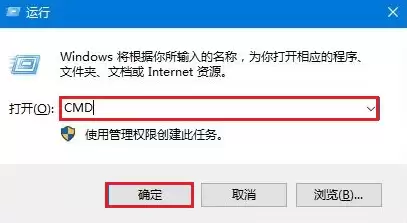
- 在对话框里输入 “cmd”,然后回车,打开命令提示符窗口。
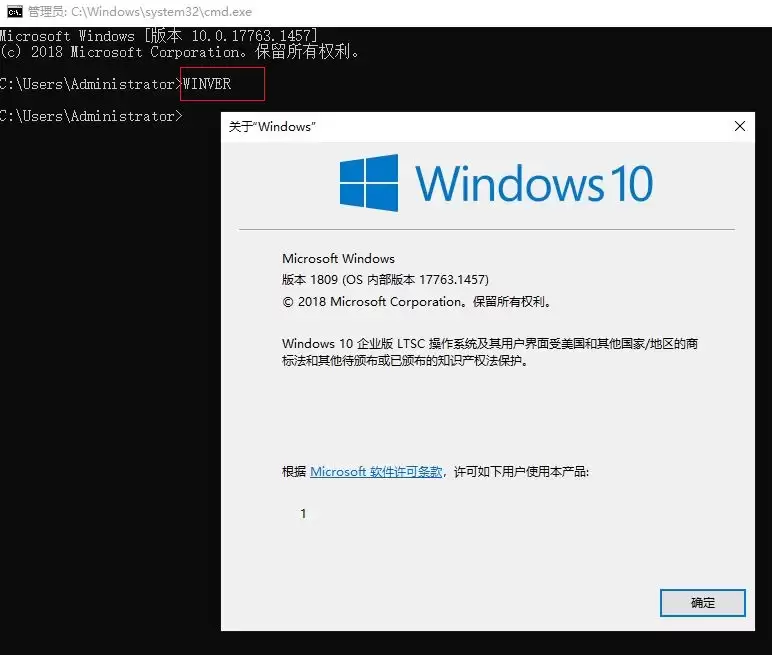
- 在闪烁的光标处输入命令 “winver”,再次按下回车键。
稍等片刻,一个清晰的窗口就会弹出。里面会详细显示你的Windows版本、版本号以及系统内部版本信息,一目了然。
方法二:通过控制面板查看系统信息
如果你更习惯图形化的操作界面,通过控制面板来查看也是个好办法。
整个过程就像探访电脑的“身份证”一样,步骤清晰。
详细步骤
第一步: 在桌面上找到并双击 “此电脑”(在较早版本的Windows中可能是“我的电脑”)。

第二步: 在打开的窗口顶部地址栏附近,找到并点击 “控制面板”。
如果没看到,也可以在开始菜单中直接搜索“控制面板”进入。
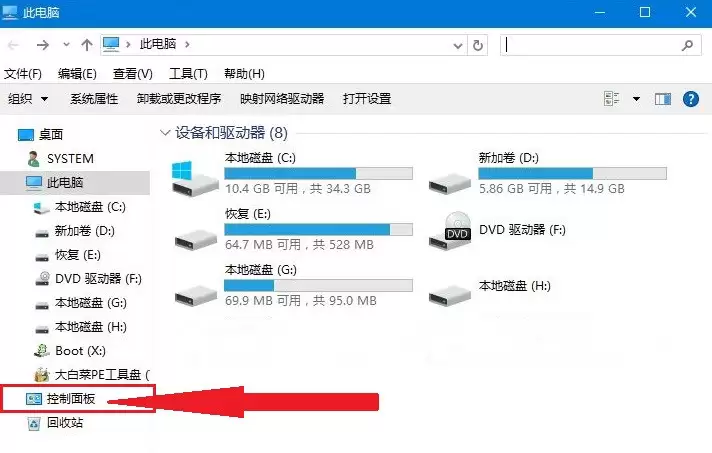
第三步: 进入控制面板后,将查看方式设置为“类别”,然后点击 “系统和安全” 这个选项。

第四步: 在新页面中,找到并点击 “查看计算机名称”(在部分系统里也可能直接显示为“系统”)。
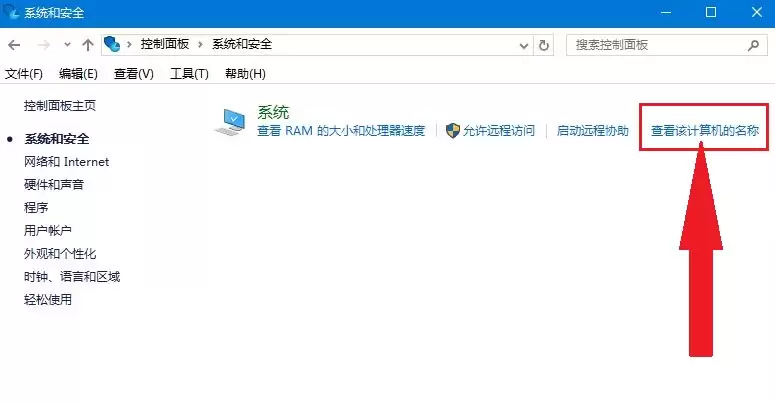
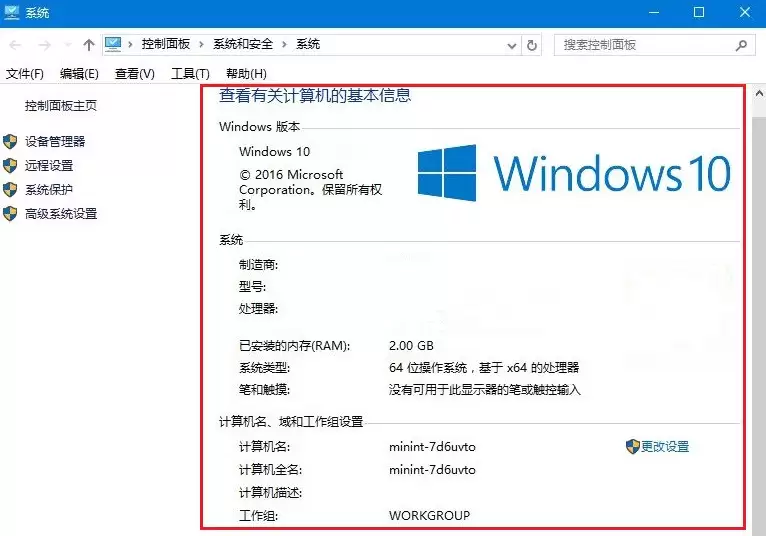
第五步: 现在,你就能看到完整的系统信息页面了。
这里不仅会显示Windows的版本(如Windows 10专业版),还会详细列出系统型号、处理器、安装内存等核心信息,让你对电脑的“底细”一清二楚。
总结
通过以上两种方法,无论是追求效率的命令行爱好者,还是偏爱直观点击的用户,都能轻松找到自己系统的版本详情。
搞清楚当前版本,无论是为了后续升级、软件兼容还是单纯满足好奇心,都很有帮助。

来源:整理自互联网
免责声明:文中图文均来自网络,如有侵权请联系删除,心愿游戏发布此文仅为传递信息,不代表心愿游戏认同其观点或证实其描述。
相关文章
更多-

- 戴森吸尘器序列号如何查询型号与版本信息
- 时间:2026-05-08
-

- 神舟笔记本黑屏无法开机解决方法步骤详解
- 时间:2026-05-08
-

- 卧室取暖器选购指南哪种既暖和又省电
- 时间:2026-05-08
-

- 全自动咖啡机调整浓度后是否需要重新校准
- 时间:2026-05-08
-

- 神舟笔记本无法进入系统开机解决方法
- 时间:2026-05-08
-

- 透视表结构保护指南 如何设置防止用户修改布局
- 时间:2026-05-08
-

- 金山文档单元格超链接设置与跳转操作详解
- 时间:2026-05-08
-

- SBTI人格测试27种类型深度解析与指南
- 时间:2026-05-08
精选合集
更多大家都在玩




大家都在看
更多-

- 盛世天下女帝篇100%探索度达成指南
- 时间:2026-05-08
-

- 嘟嘟脸恶作剧符文搭配攻略与推荐方案
- 时间:2026-05-08
-
- 异环浔配队推荐
- 时间:2026-05-08
-

- 归环猎宝异闻奖励大全
- 时间:2026-05-08
-

- 虎丘宝箱钥匙位置全攻略江南百景图详细收集指南
- 时间:2026-05-08
-

- Poki免费在线小游戏官方入口网页版游戏大全
- 时间:2026-05-08
-

- 植物大战僵尸砸罐子模式通关技巧与详细玩法教程
- 时间:2026-05-08
-

- 姓罗男生高级网名两个字怎么取?精选100个推荐
- 时间:2026-05-08