Photoshop立体文字制作教程详解步骤
时间:2026-05-07 | 作者:318050 | 阅读:0Photoshop不止修图,更能创造立体文字
提到Photoshop,大家首先想到的可能是强大的图片处理功能。
但它的能力远不止于此。比如制作立体文字效果,就能让平淡的文字瞬间变得层次分明、跃然纸上。
今天,我们就来拆解一下,如何在PS中一步步实现这种立体感十足的文字效果。

Ps设置立体文字效果的方法
整个过程其实很清晰,跟着步骤走,很快就能上手。
第一步:创建画布并设置背景
首先,启动Photoshop,点击左上角的“文件”菜单,创建一个新的空白画布。
尺寸和分辨率可以根据你的实际需要来设定。
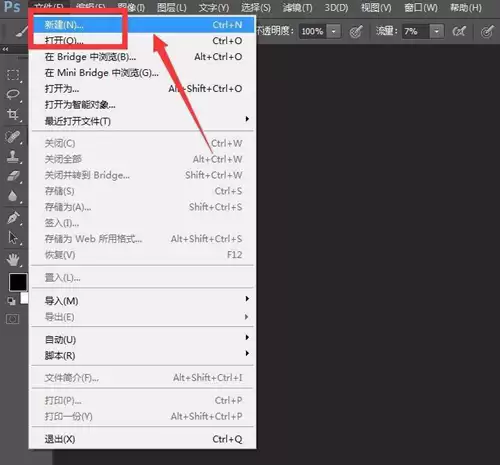
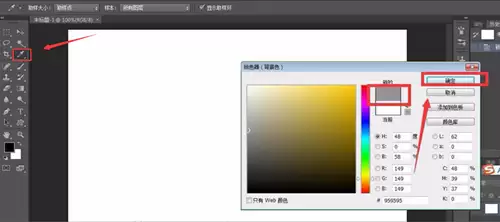
为了更好凸显文字效果,我们先给背景换个颜色。
在左侧工具栏找到前景色/背景色设置,将背景色调整为灰色。
然后使用快捷键 Ctrl+Delete(或Cmd+Delete)用背景色填充整个画布。
第二步:输入并设置文字
现在,主角要登场了。
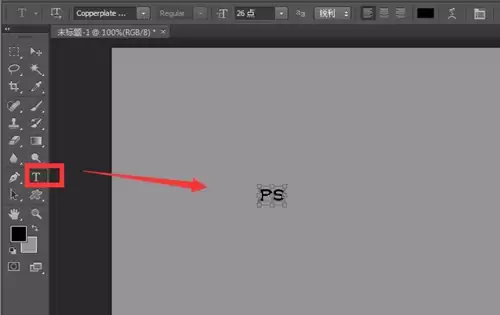
选择工具栏中的“文字工具”(T图标),在画布上点击并输入你想制作的文字内容。
输入后,别忘了在顶部的选项栏或右侧的字符面板中,调整文字的字体、大小和颜色,让它看起来更醒目。
第三步:复制图层,创建立体雏形
关键的一步来了:创建文字的立体雏形。
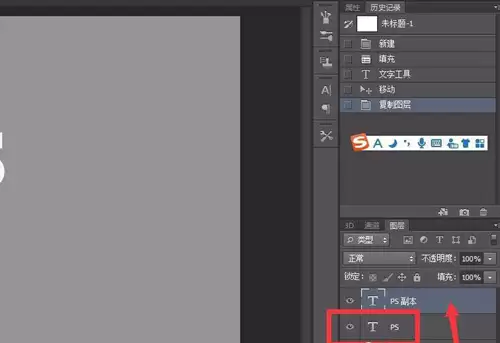
在右侧的图层面板中,找到你刚刚创建的文字图层。
右键点击它并选择“复制图层”,或者直接拖动该图层到面板底部的“创建新图层”图标上。
这样就得到了一个一模一样的文字副本。
第四步:自由变换,塑造立体形态
选中这个新复制的文字图层,按下键盘上的 Ctrl+T(Windows)或 Cmd+T(Mac)进入自由变换模式。
这时,文字周围会出现一个变换框。在框内右键单击,从弹出的菜单中选择“斜切”。
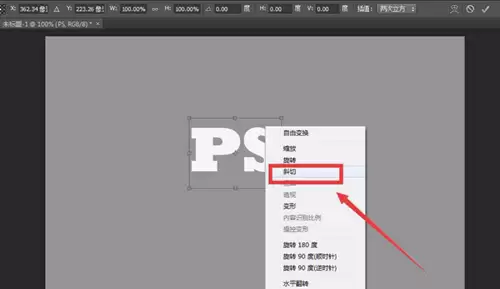
然后,拖动变换框的边角控制点,将文字倾斜、拉伸。
让它看起来像是原文字的“影子”或“立体延伸部分”。调整到满意的角度和位置后,按回车键确认变换。
第五步:添加渐变,增强立体过渡
最后一步,为这个“影子”添加渐变,让它更自然。
确保选中这个倾斜的文字图层,然后点击图层面板底部的“添加图层蒙版”图标(一个方形中间带圆圈的图标)。
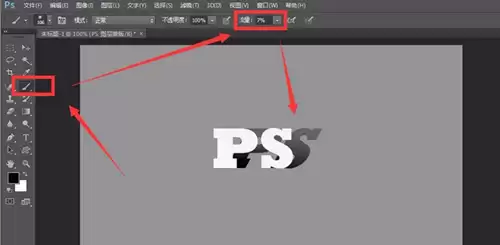
接着,选择渐变工具,在蒙版上拉出一个从黑到白的线性渐变。
这样一来,立体文字的阴影部分就会产生自然的过渡效果,立体感瞬间就出来了。
总结与创意延伸
瞧,一个带有阴影效果的立体文字就制作完成了。
你可以通过调整复制图层的颜色、不透明度,或者尝试不同的变换方式(如扭曲、透视),来创造出更多样化的立体效果。
掌握了这个核心思路,剩下的就是发挥你的创意了。

来源:整理自互联网
免责声明:文中图文均来自网络,如有侵权请联系删除,心愿游戏发布此文仅为传递信息,不代表心愿游戏认同其观点或证实其描述。
相关文章
更多-

- Excel透视表按周分组教程 自定义日期维度设置技巧
- 时间:2026-05-08
-

- 境境界刀鸣彩虹称号获取教程 七彩光效文字称号怎么得
- 时间:2026-05-08
-

- 五一游戏福利同袍一心口令码领取攻略
- 时间:2026-05-08
-

- 黑鲨4手机死机无法关机如何强制重启快捷键设置方法
- 时间:2026-05-08
-
- 小小魔兽终局装备获取指南KeystoneLoot插件使用教程
- 时间:2026-05-08
-

- 鸣潮3.3版本声骸管理方案详解与高效培养指南
- 时间:2026-05-08
-
- 归环影狩流玩法解析与实战操作指南
- 时间:2026-05-08
-
- 归环大世界新手入门指南核心玩法全面解析
- 时间:2026-05-08
精选合集
更多大家都在玩




大家都在看
更多-

- 电竞手机快充怎么选?续航持久技巧
- 时间:2026-05-07
-

- 三国百将牌商店武将购买推荐
- 时间:2026-05-07
-

- 自建房画图软件手机版有哪些
- 时间:2026-05-07
-

- 水星路由器恢复出厂后第一次怎么登录?需要密码吗?
- 时间:2026-05-07
-

- 办公显示器怎么调?HKC最佳设置详解
- 时间:2026-05-07
-

- 影视大全下载免费观看电视剧软件有哪些
- 时间:2026-05-07
-

- 在平板上画画用什么软件
- 时间:2026-05-07
-
- 一张照片就能开锁!消协实测:智能门锁这些功能暗藏隐患
- 时间:2026-05-07