U盘文件过大无法复制到电脑的解决方法
时间:2026-05-07 | 作者:318050 | 阅读:0遇到U盘提示“文件过大无法复制”,先别急着怪文件。问题很可能出在U盘本身的格式上。
简单来说:
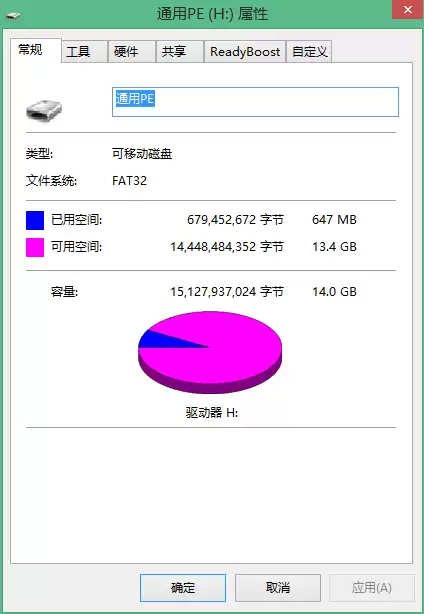
- 如果你的U盘是FAT32格式,它天生就无法处理单个大于4GB的文件。
- 而NTFS格式则没有这个限制,支持最大2TB的单个文件。
所以,解决思路很明确:把U盘格式从FAT32转换成NTFS。
下面这张图就是典型的FAT32格式U盘在尝试复制大文件时弹出的提示:
U盘文件过大无法复制的解决办法
方法一:直接格式化(最彻底)
请注意:格式化会清空U盘内所有数据,操作前务必做好备份。
1. 在“此电脑”中,右键点击你的U盘盘符,选择“格式化”。
2. 在弹出的窗口里,找到“文件系统”下拉菜单,将其从“FAT32”更改为“NTFS”,然后点击“开始”。
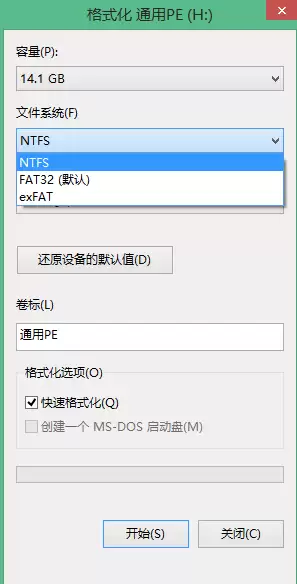
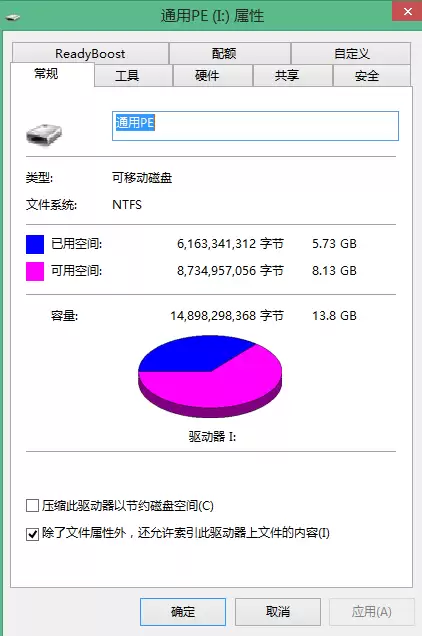
3. 等待格式化完成。之后,再次右键点击U盘选择“属性”,你就能看到文件系统已经变成NTFS了。
现在,拷贝超过4GB的大文件就不再是问题。
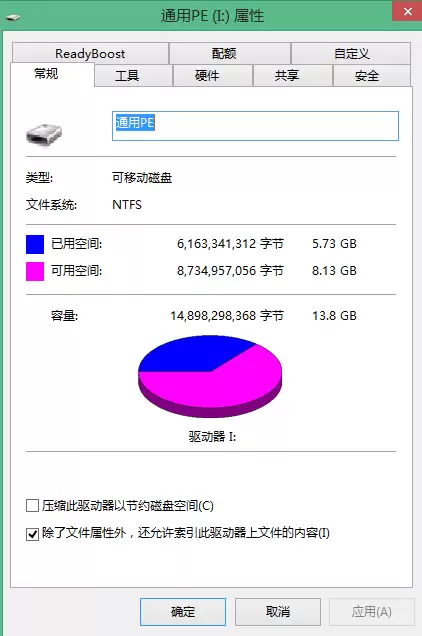
方法二:使用命令无损转换(保留数据)
如果你想保留U盘里的现有文件,这个方法更合适。它通过系统命令直接将FAT32转换为NTFS,而不会删除数据。
1. 保持U盘连接电脑,按下键盘上的 Win + R 组合键,打开“运行”窗口,输入 cmd 后按回车。
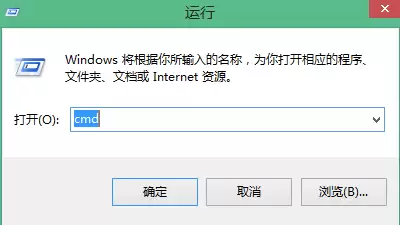
2. 在打开的命令提示符窗口中,输入命令:convert G: /fs:ntfs 然后按回车。
注意:这里的“G:”需要替换成你电脑上U盘的实际盘符,比如H:、F:等。
3. 转换完成后,同样去查看U盘属性,确认文件类型已成功转换为NTFS格式。
方法三:制作启动盘时预先选择
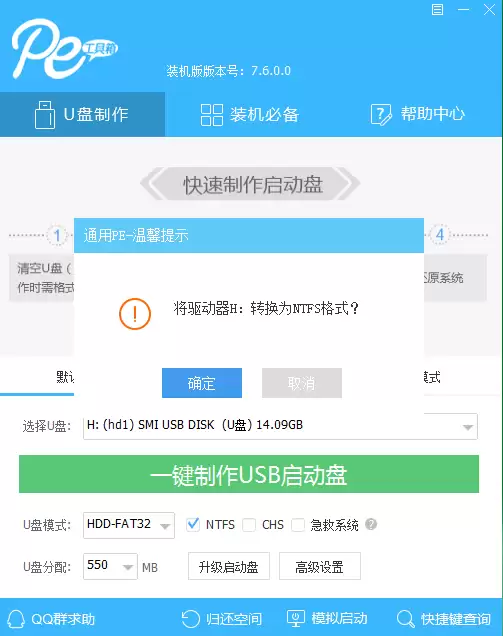
如果你正准备用U盘制作系统启动盘(比如装Windows系统),而系统镜像文件通常都超过4GB,那么可以在制作之初就规避这个问题。
以某些启动盘制作工具为例,在客户端界面中直接选择NTFS格式进行制作,这样就不用担心镜像文件太大拷不进去了。
总结一下
面对U盘文件过大的提示,核心就是“格式”二字。
根据你是否需要保留U盘内数据,选择格式化或命令转换,都能轻松解决问题,让你的U盘重获处理大文件的能力。

来源:整理自互联网
免责声明:文中图文均来自网络,如有侵权请联系删除,心愿游戏发布此文仅为传递信息,不代表心愿游戏认同其观点或证实其描述。
相关文章
更多-

- 2026年实测电脑MAC地址修改方法与网卡物理地址修改工具推荐
- 时间:2026-05-08
-

- OPPO云服务电脑版登录官网入口
- 时间:2026-05-08
-
- iCloud电脑版官方登录入口与在线官网使用指南
- 时间:2026-05-08
-

- 微信电脑版发送视频超过25M限制的三种解决方法
- 时间:2026-05-07
-

- EV录屏怎么录电脑自带视频?简单几步搞定!
- 时间:2026-05-06
-
- iCloud电脑端登录入口官网 iCloud网页版电脑端在线入口
- 时间:2026-05-06
-

- 批改网网页版入口官网登录 批改网在线电脑端官方进入
- 时间:2026-05-06
-
- iCloud官网在线入口登录页面 iCloud网页版电脑端登录入口
- 时间:2026-05-06
精选合集
更多大家都在玩




大家都在看
更多-

- 电竞手机快充怎么选?续航持久技巧
- 时间:2026-05-07
-

- 三国百将牌商店武将购买推荐
- 时间:2026-05-07
-

- 自建房画图软件手机版有哪些
- 时间:2026-05-07
-

- 水星路由器恢复出厂后第一次怎么登录?需要密码吗?
- 时间:2026-05-07
-

- 办公显示器怎么调?HKC最佳设置详解
- 时间:2026-05-07
-

- 影视大全下载免费观看电视剧软件有哪些
- 时间:2026-05-07
-

- 在平板上画画用什么软件
- 时间:2026-05-07
-
- 一张照片就能开锁!消协实测:智能门锁这些功能暗藏隐患
- 时间:2026-05-07