SketchUp草图大师沙箱工具显示与使用教程
时间:2026-05-07 | 作者:318050 | 阅读:0在SketchUp中让沙箱工具“现身”
在SketchUp草图大师里,有一组功能强大但有时容易被忽略的工具——沙箱。
无论是创建起伏的地形、连绵的山脉,还是其他复杂的曲面模型,它都能派上大用场。
今天,我们就来聊聊如何让这个工具“现身”并为你所用。
准备工作
首先,你得确保SketchUp软件已经安装好,并且打开了需要操作的模型文件。
准备工作就绪,我们就可以开始了。
找到工具栏入口
进入软件界面后,你的目光需要投向菜单栏。
找到“扩展程序”这个菜单项。如果一眼没看到它,别急,这很正常。
你可以点击软件界面上方的“视图”菜单,在下拉选项中找到“工具栏”。
点击后,会弹出一个列表,在里面找到“扩展程序”并勾选它,这样对应的工具栏就会显示在你的界面上了。
沙箱工具的获取与启用
在“扩展程序”工具栏里,寻找“沙箱工具”的图标。
如果找不到,那很可能意味着这个插件尚未安装。
这时,你需要前往SketchUp的官方扩展仓库或其他可信的插件网站,搜索并下载“沙箱工具”插件,按照提示完成安装。
安装成功后,工具栏里就会出现它的身影,随时待命。
从轮廓到地形:核心创建流程
使用沙箱工具创建地形,通常从绘制轮廓线开始。
你可以利用SketchUp自带的直线、弧线或手绘线等绘图工具,勾勒出地形大致的等高线或边界轮廓。
绘制完成后,选中这些轮廓线,然后点击沙箱工具中的“从等高线创建”按钮。
一瞬间,软件就会根据你提供的线条,智能生成一个初步的三维地形网格。
这一步是基础,将二维的线条转化为立体的雏形。
精雕细琢:地形的编辑与优化
初步生成的地形往往比较粗糙,这就需要我们进行精细加工。
沙箱工具提供了几个关键的编辑功能:
- 编辑沙箱: 点击这个按钮后,地形上会出现可编辑的控制点。你可以直接拖动这些点来直观地改变地形的高度和坡度,也可以在弹出的参数框中输入精确的数值进行控制。这是调整地形宏观形态的主要手段。
- 平滑沙箱: 生成的地形网格有时棱角会比较分明。点击“平滑沙箱”功能,软件会自动对网格进行平滑处理,让山坡的过渡更自然,消除生硬的边缘。这个功能对于模拟自然地貌尤其有用。
- 细化沙箱: 如果你觉得地形网格不够精细,细节不足,可以尝试使用“细化”功能。它会增加网格的密度,让你能够塑造出更丰富、更微妙的起伏细节。
视角与质感:完成的临门一脚
在编辑和显示地形时,别忘了多角度观察。
灵活使用SketchUp的环绕观察、平移和缩放工具,从各个方位审视你的模型,确保它符合你的设计预期。
最后,为了让地形更加逼真,为其赋予合适的材质是关键一步。
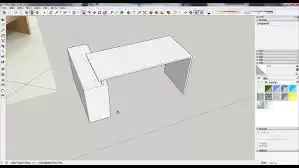
打开SketchUp的材质库,为不同的区域添加草地、岩石、泥土等贴图,模型的视觉效果和真实感会立刻提升一个档次。
总结
总的来说,掌握沙箱工具的核心就在于“生成-编辑-优化-渲染”这个流程。
从简单的轮廓线出发,通过一系列高效的编辑命令,你就能在SketchUp中构建出既复杂又生动的自然景观,让设计想法得以完美呈现。

来源:整理自互联网
免责声明:文中图文均来自网络,如有侵权请联系删除,心愿游戏发布此文仅为传递信息,不代表心愿游戏认同其观点或证实其描述。
相关文章
更多-

- SketchUp直线等分详细步骤与技巧
- 时间:2026-06-08
-

- SketchUp沙箱工具显示与使用教程
- 时间:2026-06-08
-
- SketchUp专用面板制作教程
- 时间:2026-06-08
-

- SketchUp草图大师窗户建模教程
- 时间:2026-06-08
-

- SketchUp草图大师纹理方向调整方法详解
- 时间:2026-06-08
-

- SketchUp复制物体的详细步骤与技巧
- 时间:2026-06-05
-

- SketchUp导入图片教程:从基础到高级的详细步骤
- 时间:2026-06-05
-

- SketchUp导入CAD图纸详细步骤与技巧
- 时间:2026-06-05
精选合集
更多大家都在玩
大家都在看
更多-

- 荒野行动倍镜配件怎么选 高倍镜使用技巧全解析
- 时间:2026-06-14
-

- 荒野行动跳伞技巧与落地注意事项详解
- 时间:2026-06-14
-

- 荒野行动PC版怎么设置全屏 全屏模式开启教程
- 时间:2026-06-14
-

- 荒野行动PC版下载安装详细图文教程
- 时间:2026-06-14
-

- 荒野行动倍镜配件怎么选 高倍镜与基础镜使用指南
- 时间:2026-06-14
-

- 荒野行动倍镜配件搭配指南 提升射击命中率技巧
- 时间:2026-06-14
-

- 荒野行动新手入门攻略图文详解从零开始快速上手
- 时间:2026-06-14
-

- 无他相机手机怎么拍Live照片详细操作步骤教程
- 时间:2026-06-14