MarkdownPad2使用教程一分钟快速掌握写作技巧
时间:2026-05-07 | 作者:318050 | 阅读:0想快速上手Markdown写作,但又觉得复杂的编辑器让人望而却步?其实,选对工具,一分钟就能开启高效写作之旅。MarkdownPad 2就是这样一款编辑器:功能强大,界面却简洁得让人一目了然。
一、快速上手MarkdownPad 2
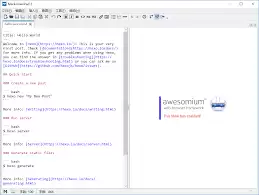
安装完成后,打开MarkdownPad 2,清爽的界面会立刻呈现在你面前。
左边是编辑区,右边是实时预览区。这种“所见即所得”的布局,让写作和排版调整变得异常直观。
二、简洁语法入门
Markdown的核心魅力在于其极简的语法。记住几个关键规则,就能应付大多数写作场景。
1. 标题
想创建标题?在文本前加上不同数量的#号就行。
# 一级标题## 二级标题
层级清晰,一目了然。
2. 列表
列表的创建同样简单:
- 有序列表:用数字加英文句号,如
1. 第一点。 - 无序列表:用星号、加号或减号开头,如
* 项目一。
3. 强调
想让文字获得强调效果?
- 斜体:用两个
*号包围,*像这样*。 - 加粗:用四个
*号包围,**像这样**。
三、实战写作体验
光说不练假把式,我们立刻来写点东西。
1. 新建文档
点击工具栏上的“新建”按钮,一张空白的数字稿纸就准备好了。
2. 输入内容
现在,把刚才学到的语法用起来。
假设你要写一篇旅行日记,可以这样开头:
# 难忘的周末之旅接着,用无序列表记录行程:
* 漫步宁静的海滩
* 探访神秘的古老城堡
看,右边预览区已经自动生成了清晰的排版。
3. 格式调整
写作过程中,随时可以调整格式。
如果觉得某个标题层级不合适,直接增减#号的数量。
写完一段精彩的描述,想突出其中的关键词,选中它,加上两个*号,它立刻就变成了斜体。
4. 预览与保存
随时点击“预览”选项卡,可以全屏查看文章最终呈现的效果。
确认无误后,点击“保存”。你可以将文档存储为.md格式以便后续编辑,或者导出为HTML、PDF等多种格式分享给他人。
四、进阶技巧
掌握基础后,两个小技巧能让你的文章更专业。
1. 代码块
如果你需要插入代码示例,只需用三个反引号(```)将代码包围起来,还可以指定语言以获得语法高亮。
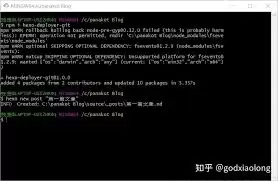
例如输入:
```python
print("Hello, World!")
```
代码便会以专业、清晰的格式呈现。
2. 引用
想要引用一句名言或他人的观点?在文本前加上一个>符号即可。
例如:> “生活不止眼前的苟且,还有诗和远方。”
看,其实就这么简单。从打开软件到写出格式规范的文章,核心步骤几分钟内就能掌握。
剩下的,就是尽情享受这种专注于内容本身、让排版自动完成的流畅写作体验了。
现在,打开MarkdownPad 2,开始你的高效写作新篇章吧。

来源:整理自互联网
免责声明:文中图文均来自网络,如有侵权请联系删除,心愿游戏发布此文仅为传递信息,不代表心愿游戏认同其观点或证实其描述。
相关文章
更多-

- 百度地图3D实景地图在线使用指南
- 时间:2026-07-03
-
- 赵云与阿斗神兵符使用教程 新手必看攻略
- 时间:2026-07-01
-
- 赵云与阿斗洛阳铲使用教程详解步骤指南
- 时间:2026-07-01
-

- 携程ebooking怎么联系客人在线聊天与虚拟号教程
- 时间:2026-07-01
-

- 超自然行动组应急针使用教程详解
- 时间:2026-06-30
-

- 盖乐世社区积分商城兑换礼品教程
- 时间:2026-06-28
-

- QQ界面管理器使用指南与设置教程
- 时间:2026-06-27
-

- 小米手环3NFC版刷公交卡教程 开通与使用步骤
- 时间:2026-06-26
精选合集
更多大家都在玩
大家都在看
更多-

- 高考志愿填报模板完整版附表格填写示例
- 时间:2026-07-04
-

- 2026好玩的挂机手游推荐
- 时间:2026-07-04
-

- 高考志愿填报规划师职业前景与报考指南
- 时间:2026-07-04
-

- 高考志愿填报实用指导与技巧
- 时间:2026-07-04
-

- 高考志愿填报时间安排
- 时间:2026-07-04
-

- 高考志愿填报系统使用技巧与注意事项
- 时间:2026-07-04
-

- 高考志愿填报模拟系统指南
- 时间:2026-07-04
-

- 高考志愿填报方法与技巧详解
- 时间:2026-07-04