按键精灵代码颜色修改教程与步骤详解
时间:2026-05-08 | 作者:318050 | 阅读:0按键精灵怎么修改代码的颜色?
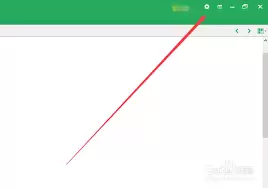
在使用按键精灵进行脚本创作时,修改代码颜色可以更清晰地区分不同功能块,提升代码的可读性和维护性。
操作步骤详解
操作并不复杂,主要分为以下几个步骤:
第一步:打开设置
首先,打开按键精灵软件并进入脚本编辑界面。在软件的菜单栏上,找到并点击“设置”或“选项”入口。
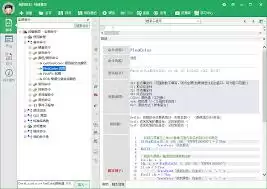
第二步:找到颜色设置项
在设置菜单中,找到与“代码显示”或“语法高亮”相关的部分。这里是控制代码外观的核心区域。
第三步:自定义颜色
进入设置项后,你会看到针对不同语法元素的颜色选项,例如:
- 关键字
- 函数名
- 注释
每个选项旁通常有一个色块,点击即可调出颜色选择器进行修改。

你可以根据喜好调整,例如:
- 将关键字设为醒目的红色,让核心指令一目了然。
- 将函数名设为沉稳的蓝色,方便追踪逻辑流程。
- 将注释标记为舒缓的绿色,便于区分说明性文字。
第四步:保存并查看效果
颜色选择完成后,点击“确定”保存设置。返回脚本编辑界面,即可看到代码已应用新的颜色方案。
进阶提示
某些版本的按键精灵可能支持通过特定的脚本指令来微调颜色。这属于更进阶的玩法,需要进一步钻研其脚本语法。
总结
合理配置代码颜色是一个小技巧,却能显著提升脚本的美观度和可读性。无论是日常维护还是与同行交流,清晰的代码色彩都能让工作更加顺畅。
掌握这个方法,你的按键精灵脚本创作效率将更上一层楼。

来源:整理自互联网
免责声明:文中图文均来自网络,如有侵权请联系删除,心愿游戏发布此文仅为传递信息,不代表心愿游戏认同其观点或证实其描述。
相关文章
更多-

- 找个球第39关怎么过 详细图文通关步骤解析
- 时间:2026-05-08
-

- 家用吸尘器内部灰尘清理安全操作指南
- 时间:2026-05-08
-
- 家用吸尘器清洁内部灰尘是否需要提前断电
- 时间:2026-05-08
-

- 琴岛电热毯定时功能使用前是否需要接通电源
- 时间:2026-05-08
-

- 找个球第38关怎么过 详细图文通关教程
- 时间:2026-05-08
-

- 找个球第37关怎么过 详细图文通关步骤解析
- 时间:2026-05-08
-

- 电烤箱内部清洁免拆机简易方法与步骤详解
- 时间:2026-05-08
-
- 琴岛电热毯定时功能如何设置与使用
- 时间:2026-05-08
精选合集
更多大家都在玩




大家都在看
更多-

- 电竞手机快充怎么选?续航持久技巧
- 时间:2026-05-07
-

- 三国百将牌商店武将购买推荐
- 时间:2026-05-07
-

- 自建房画图软件手机版有哪些
- 时间:2026-05-07
-

- 水星路由器恢复出厂后第一次怎么登录?需要密码吗?
- 时间:2026-05-07
-

- 办公显示器怎么调?HKC最佳设置详解
- 时间:2026-05-07
-

- 影视大全下载免费观看电视剧软件有哪些
- 时间:2026-05-07
-

- 在平板上画画用什么软件
- 时间:2026-05-07
-
- 一张照片就能开锁!消协实测:智能门锁这些功能暗藏隐患
- 时间:2026-05-07