Adobe PDF编辑教程详解文字修改与页面调整技巧
时间:2026-05-08 | 作者:318050 | 阅读:0在日常工作中高效编辑PDF:Adobe的文字与页面处理指南
处理PDF文档,几乎是现代办公和学习中的一项必备技能。
面对需要修改的合同条款、需要调整格式的报告,或者需要重新排版的画册,一款得力的工具至关重要。Adobe Acrobat在这方面提供了相当全面的解决方案,让文字和页面编辑变得直观可控。
文字编辑:从内容到样式的精细调整
当你需要修改PDF中的文字时,Adobe提供了清晰的路径:
- 用Acrobat打开目标文件。
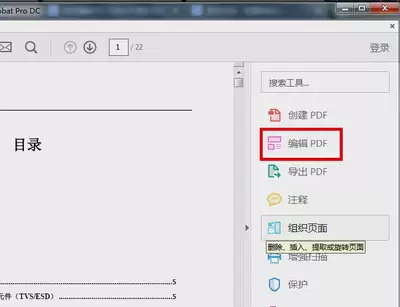
- 使用“编辑文本”工具,直接选中需要改动的文字段落,进行内容的增删改。
举个例子,如果在一份已生成的协议PDF里发现了一处数字错误,这个工具能让你像在Word里一样直接修正,省去了重新生成文件的麻烦。
除了内容,文字的“门面”也能轻松打理:
- 字体、大小、颜色
- 加粗、斜体等样式
这些都可以根据需要调整。想想看,在一份项目总结报告中,将核心数据和结论设置为更醒目的样式,信息的层级和重点瞬间就清晰了。
页面编辑:结构重组与细节优化
如果说文字编辑是“微观手术”,那么页面编辑就更像是“宏观布局”。Adobe在这方面的能力同样出色。
页面的增删
这是最基础的需求。遗漏了内容需要补一页,或者觉得某一页多余想要去掉,几个点击就能完成。
比如,整理一份产品手册的PDF时,发现某个介绍页已经过时,直接删除即可,整个文档的连贯性不受影响。
调整页面顺序
通过直观的拖拽,就能把页面安排到理想的位置。这在整理带有大量插图的文档时尤其有用,确保图片和对应的文字说明紧紧相邻。
旋转与裁剪
这是两个实用功能:
- 旋转:扫描文件时页面方向颠倒?用旋转功能一键摆正。
- 裁剪:页面边缘存在不必要的留白或扫描阴影?裁剪功能可以帮你剔除冗余,让文档看起来更加精致、专业。
提升效率的技巧与关键提醒
要玩转这些功能,掌握一些小技巧能让过程更顺畅。
文字编辑技巧
编辑文字时,有个不错的习惯:先统一设置好一段示范文字的格式,再输入或修改其他内容。这样做能有效保持全文格式一致,避免后期反复调整。
页面操作提醒
在进行页面操作时,则需要多一分谨慎:
- 删除或调整顺序前:最好快速浏览确认,防止误操作导致内容丢失。
- 使用裁剪功能时:留意边界,确保有用的信息不会被意外裁掉。
总结
总而言之,Adobe Acrobat提供的这套PDF编辑工具,确实覆盖了日常处理中的核心痛点。
从文字内容的修正到版式结构的调整,它都能提供可靠的支撑。熟练运用这些功能,无疑能让你在面对各类PDF文档时更加从容,工作效率也随之提升。

来源:整理自互联网
免责声明:文中图文均来自网络,如有侵权请联系删除,心愿游戏发布此文仅为传递信息,不代表心愿游戏认同其观点或证实其描述。
相关文章
更多-

- Excel透视表按周分组教程 自定义日期维度设置技巧
- 时间:2026-05-08
-

- 境境界刀鸣彩虹称号获取教程 七彩光效文字称号怎么得
- 时间:2026-05-08
-

- 五一游戏福利同袍一心口令码领取攻略
- 时间:2026-05-08
-

- 黑鲨4手机死机无法关机如何强制重启快捷键设置方法
- 时间:2026-05-08
-
- 小小魔兽终局装备获取指南KeystoneLoot插件使用教程
- 时间:2026-05-08
-

- 鸣潮3.3版本声骸管理方案详解与高效培养指南
- 时间:2026-05-08
-
- 归环影狩流玩法解析与实战操作指南
- 时间:2026-05-08
-

- 归环大世界新手入门指南核心玩法全面解析
- 时间:2026-05-08
精选合集
更多大家都在玩




大家都在看
更多-

- 电竞手机快充怎么选?续航持久技巧
- 时间:2026-05-07
-

- 三国百将牌商店武将购买推荐
- 时间:2026-05-07
-

- 自建房画图软件手机版有哪些
- 时间:2026-05-07
-

- 水星路由器恢复出厂后第一次怎么登录?需要密码吗?
- 时间:2026-05-07
-

- 办公显示器怎么调?HKC最佳设置详解
- 时间:2026-05-07
-

- 影视大全下载免费观看电视剧软件有哪些
- 时间:2026-05-07
-

- 在平板上画画用什么软件
- 时间:2026-05-07
-
- 一张照片就能开锁!消协实测:智能门锁这些功能暗藏隐患
- 时间:2026-05-07