C4D模型固定教程如何用钉子连接物体
时间:2026-05-08 | 作者:318050 | 阅读:0在C4D中实现用钉子将模型钉起来的效果
想让你的创意作品多一些趣味和真实感吗?
在Cinema 4D里模拟钉子固定模型的效果,是个不错的点子。下面,我们就来拆解一下具体的实现步骤。
准备工作
首先,你得对C4D的基本操作界面和常用工具比较熟悉。
打开软件后,创建一个你想要“钉住”的模型。无论是简单的几何体还是复杂的物品,都可以作为练习对象。
创建钉子模型
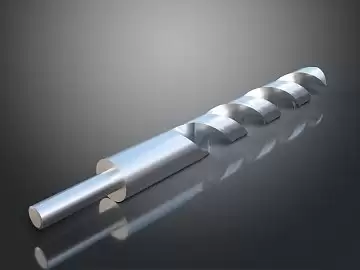
1. 绘制钉子形状:利用C4D的画笔工具,勾勒出钉子的基本轮廓。
一个讨巧的办法是:先用一个圆柱体作为钉杆,再用一个圆锥体作为钉头。这样基础形态就出来了。
2. 调整钉子参数:接下来,对圆柱体和圆锥体进行精细调整。
例如,修改圆柱体的半径和高度,或者调整圆锥体的角度,让组合体看起来更像一枚真实的钉子。
3. 组合钉子部件:最后,将圆柱体和圆锥体组合成一个完整的钉子模型。
使用软件的群组功能,或者通过层级管理器进行父子级关联,都能轻松实现。
固定模型的设置
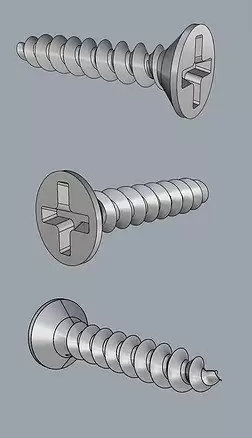
1. 选择合适的工具:实现“钉入”效果,C4D里的布尔运算工具或者变形器都是得力助手。
这里,我们以最直观的布尔运算为例。
2. 布尔运算操作:将钉子模型移动到目标模型上,调整好位置和角度。
然后使用布尔运算,通常选择“差集”模式,让钉子“穿透”模型,从而形成固定的视觉效果。
这个过程的关键在于耐心微调,确保两个模型的交互位置精准无误。
3. 调整细节:布尔运算后,模型交接处有时会产生不自然的破面或多余部分。
别担心,这时候C4D的雕刻工具或多边形编辑工具就派上用场了。进行一些局部修缮,能让最终效果看起来更顺滑、更真实。
材质与渲染
1. 赋予材质:为钉子和被钉的模型分别贴上合适的材质。
是冰冷的金属钉,还是古朴的木钉?根据你的场景需求选择材质,质感立马就上来了。
2. 设置灯光:好的打光是成功的一半。
添加并布置灯光,调整其强度、色温和照射方向,可以极大地增强模型的立体感和场景的氛围感。
3. 渲染输出:所有设置完成后,就到了最后一步——渲染。
根据你的需求选择合适的渲染器并设置参数,然后输出高质量的静帧图片或动画。
一个充满视觉冲击力的“钉子固定”作品就诞生了。
瞧,通过以上这几个步骤,在C4D中实现用钉子钉住模型的效果并不复杂。
动手试试,为你的作品增添一抹生动的细节吧。

来源:整理自互联网
免责声明:文中图文均来自网络,如有侵权请联系删除,心愿游戏发布此文仅为传递信息,不代表心愿游戏认同其观点或证实其描述。
相关文章
更多-

- Excel透视表按周分组教程 自定义日期维度设置技巧
- 时间:2026-05-08
-

- 境境界刀鸣彩虹称号获取教程 七彩光效文字称号怎么得
- 时间:2026-05-08
-

- 五一游戏福利同袍一心口令码领取攻略
- 时间:2026-05-08
-

- 黑鲨4手机死机无法关机如何强制重启快捷键设置方法
- 时间:2026-05-08
-
- 小小魔兽终局装备获取指南KeystoneLoot插件使用教程
- 时间:2026-05-08
-

- 鸣潮3.3版本声骸管理方案详解与高效培养指南
- 时间:2026-05-08
-

- 归环影狩流玩法解析与实战操作指南
- 时间:2026-05-08
-
- 归环大世界新手入门指南核心玩法全面解析
- 时间:2026-05-08
精选合集
更多大家都在玩




大家都在看
更多-

- 电竞手机快充怎么选?续航持久技巧
- 时间:2026-05-07
-

- 三国百将牌商店武将购买推荐
- 时间:2026-05-07
-

- 自建房画图软件手机版有哪些
- 时间:2026-05-07
-

- 水星路由器恢复出厂后第一次怎么登录?需要密码吗?
- 时间:2026-05-07
-

- 办公显示器怎么调?HKC最佳设置详解
- 时间:2026-05-07
-

- 影视大全下载免费观看电视剧软件有哪些
- 时间:2026-05-07
-

- 在平板上画画用什么软件
- 时间:2026-05-07
-
- 一张照片就能开锁!消协实测:智能门锁这些功能暗藏隐患
- 时间:2026-05-07