C4D圆柱体制作伞形模型详细步骤教程
时间:2026-05-08 | 作者:318050 | 阅读:0在C4D中,将圆柱体打造成独特的伞形模型
想让设计作品多一些创意巧思?不妨试试在Cinema 4D里,把一个平平无奇的圆柱体,改造成一把造型别致的“伞”。这个过程并不复杂,却能立刻为你的场景增添独特的视觉元素。下面,我们就一步步来看看具体怎么操作。
创建圆柱体
首先,打开C4D软件。在界面顶部的创建菜单里,找到“对象”选项,点击并选择“圆柱体”。这时,一个标准的圆柱体就会出现在你的场景视图中。别急着进行下一步,先通过右侧的属性面板,调整一下圆柱体的半径和高度这些基础参数。这一步是为了给后续的变形打好基础,确保模型的大小符合你的初步构想。
转换为可编辑对象
接下来是关键的一步:选中这个圆柱体,然后按下键盘上的快捷键“C”。这个操作会将参数化的圆柱体“转换为可编辑对象”。这意味着什么?意味着它从一整个“物件”变成了由点、线、面构成的网格,我们可以对它进行更自由、更细致的雕刻了。
调整形状
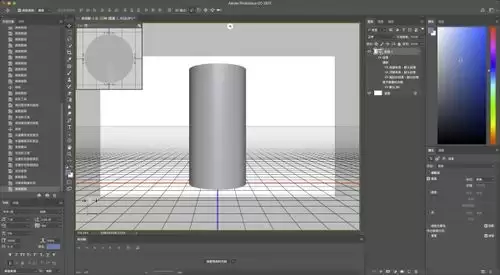
形状的调整,是让圆柱体“变身”为伞的核心环节。我们主要分三步走:
1. 选择点模式: 将圆柱体转为可编辑对象后,注意界面右下方有几个模式图标。点击那个看起来像三个小点的“点”图标,切换到点模式。在这个模式下,你可以直接选中并操纵模型上的每一个顶点,从而从根本上改变模型的轮廓。
2. 调整顶部形状: 现在,用鼠标框选或者环选圆柱体顶部的所有顶点。选中后,使用工具栏上的“缩放工具”(快捷键是“T”),向内拖动进行缩放。你会发现,圆柱体的顶部开始向内收索、凹陷,逐渐形成伞面顶部那种自然的弧度与凹陷感。
3. 调整边缘形状: 顶部处理好后,轮到伞的边缘了。选中圆柱体侧面中上位置的一圈或几圈点,这次换用“移动工具”(快捷键“E”)。将这些点小心地向外、有时也略微向下移动,让模型的边缘向外扩张,形成伞面优雅下垂的形态。这个过程需要一些耐心,你可以灵活交替使用移动、缩放甚至旋转工具,对不同的点进行微调,直到整个轮廓看起来协调、自然,充满伞的韵味。
添加细分曲面(可选)
到上一步,伞的基本形态已经出来了,但表面可能还有些棱角感。如果你追求更光滑、更精致的视觉效果,可以给它添加一个“细分曲面”。操作很简单:选中你的伞形模型,在界面上方的“标签”菜单中,找到并添加“细分曲面”标签。添加后,模型会立刻变得圆滑。你可以在属性管理器中调整“细分级别”等参数——级别越高,表面越光滑,但也会增加系统的计算负担。所以,根据你的项目需求和电脑性能,找到一个平衡点就好。
瞧,经过这几个清晰的步骤,一个独特的C4D伞形模型就诞生了。这只是一个开始,你完全可以在此基础上,为它赋予丰富的材质、打上恰当的灯光,让它真正在你的动画或静帧作品中,散发出独特的魅力。

来源:整理自互联网
免责声明:文中图文均来自网络,如有侵权请联系删除,心愿游戏发布此文仅为传递信息,不代表心愿游戏认同其观点或证实其描述。
相关文章
更多-

- 游戏账号出售平台与安全交易指南
- 时间:2026-05-08
-

- 兔小萌世界公测常见问题解答与新手必看指南
- 时间:2026-05-08
-

- PPT图文排版技巧详解 如何对齐与分布让页面更美观
- 时间:2026-05-08
-
- B站Meet密码修改步骤详解与安全指南
- 时间:2026-05-08
-

- 女神星球S326新服5月8日10点正式开启
- 时间:2026-05-08
-

- 四海潮音春季版本明日上线平行服更新公告
- 时间:2026-05-08
-
- 归环世域极乐圣灵BOSS机制解析与实战打法攻略
- 时间:2026-05-08
-
- 宝嘉PKDMQ608圈存密码器使用手册与操作指南
- 时间:2026-05-08
精选合集
更多大家都在玩




大家都在看
更多-

- 电竞手机快充怎么选?续航持久技巧
- 时间:2026-05-07
-

- 三国百将牌商店武将购买推荐
- 时间:2026-05-07
-

- 自建房画图软件手机版有哪些
- 时间:2026-05-07
-

- 水星路由器恢复出厂后第一次怎么登录?需要密码吗?
- 时间:2026-05-07
-

- 办公显示器怎么调?HKC最佳设置详解
- 时间:2026-05-07
-

- 影视大全下载免费观看电视剧软件有哪些
- 时间:2026-05-07
-

- 在平板上画画用什么软件
- 时间:2026-05-07
-
- 一张照片就能开锁!消协实测:智能门锁这些功能暗藏隐患
- 时间:2026-05-07