360安全浏览器主页设置步骤详解与实用技巧
时间:2026-05-08 | 作者:318050 | 阅读:0在日常使用360浏览器时,一个顺手的主页能让我们打开浏览器的那一刻就直奔主题,效率倍增。那么,如何为360浏览器设置一个称心如意的主页呢?
其实方法不止一种,下面就来详细聊聊几种常见的设置路径。
方法一:通过浏览器菜单设置
这是最常规、最全面的设置入口。
首先,打开你的360安全浏览器,将目光移向界面右上角。找到那个由三条横线组成的“菜单”图标并点击它。
在弹出的下拉菜单中,选择“设置”选项。
进入设置页面后,你会看到左侧有一排导航栏,点击其中的“常规设置”。
接下来,在右侧的详细设置区域找到“主页设置”板块。在这里,“主页”选项通常允许你直接输入网址。
把你最常访问的网站地址(比如某个新闻门户、搜索引擎或工作平台)完整地粘贴进去。
最后,别忘了点击页面底部的“确定”或“保存”按钮,设置就立即生效了。
方法二:使用快速设置按钮
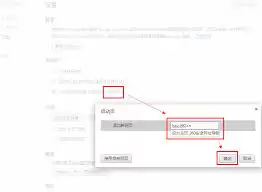
如果你觉得层层点进菜单太麻烦,地址栏旁边就有一个更快捷的入口。
仔细看浏览器地址栏的右侧,是不是有一个小房子的图标?这就是主页的快速设置按钮。
点击这个小房子图标,会直接弹出一个设置小窗口。窗口里通常会展示几个系统推荐的热门站点,涵盖资讯、搜索等类别,一键即可选用。
如果这些推荐都不合心意,可以点击“自定义”选项。然后手动输入你想要的网址,再确认“设为主页”,整个过程一气呵成,非常方便。
方法三:借助360安全卫士设置
还有一种方法是从系统防护的角度进行设置,尤其适合希望统一锁定主页、防止被其他软件篡改的用户。
打开你电脑上的360安全卫士,在主界面右下角找到“更多”选项并点击。
在展开的工具大全页面里,找到名为“主页防护”或类似功能的小工具,点击打开它。
在这个专门的防护界面中,你会看到“当前主页”或“锁定主页”的设置项。在此输入你想设定的主页网址。
然后点击“立即锁定”或“一键设置”按钮。这样一来,360浏览器的主页就被牢牢锁定为你指定的地址了。
以上就是几种设置360浏览器主页的主流方法。
无论是追求效率通过菜单设置,还是图方便使用快捷按钮,抑或是为了稳固求助于安全卫士,都能帮你轻松搞定。
设置一个符合自己使用习惯的主页,无论是资讯聚合页、搜索引擎还是空白页,都能让你的每一次浏览器启动都更直接、更高效。
不妨现在就动手试试,打造一个更贴心的上网起点吧。

来源:整理自互联网
免责声明:文中图文均来自网络,如有侵权请联系删除,心愿游戏发布此文仅为传递信息,不代表心愿游戏认同其观点或证实其描述。
相关文章
更多-
- 如何关闭360安全浏览器总是提示设置默认浏览器
- 时间:2026-06-28
-

- 浏览器默认搜索引擎改为百度的设置教程
- 时间:2026-06-25
-
- 如何用360安全浏览器伪装成iPhone触屏版空间方法
- 时间:2026-06-25
-
- 安全浏览器广告关闭教程
- 时间:2026-06-23
-

- 360安全浏览器默认设置提醒关闭与恢复方法详解
- 时间:2026-06-19
-

- 360安全浏览器如何伪装iPhone触屏版空间操作详解
- 时间:2026-06-19
-

- 360浏览器闪退原因分析与解决方法详解
- 时间:2026-06-19
-

- 360安全浏览器GPU缓存目录修改步骤详解
- 时间:2026-06-19
精选合集
更多大家都在玩
大家都在看
更多-

- 高考志愿填报模板完整版附表格填写示例
- 时间:2026-07-04
-

- 2026好玩的挂机手游推荐
- 时间:2026-07-04
-

- 高考志愿填报规划师职业前景与报考指南
- 时间:2026-07-04
-

- 高考志愿填报实用指导与技巧
- 时间:2026-07-04
-

- 高考志愿填报时间安排
- 时间:2026-07-04
-

- 高考志愿填报系统使用技巧与注意事项
- 时间:2026-07-04
-

- 高考志愿填报模拟系统指南
- 时间:2026-07-04
-

- 高考志愿填报方法与技巧详解
- 时间:2026-07-04