钉钉会议预约功能使用教程与详细步骤指南
时间:2026-05-08 | 作者:318050 | 阅读:0在如今的工作节奏里,高效的沟通协作工具几乎成了刚需。钉钉会议作为其中备受青睐的一款,确实能帮我们省去不少组织会议的麻烦。
不过,到底该怎么用它来预约一场会议呢?其实步骤很清晰,跟着走一遍就会了。
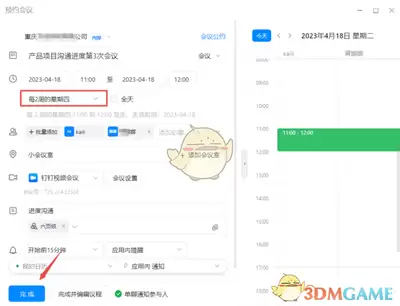
一、开启预约之门
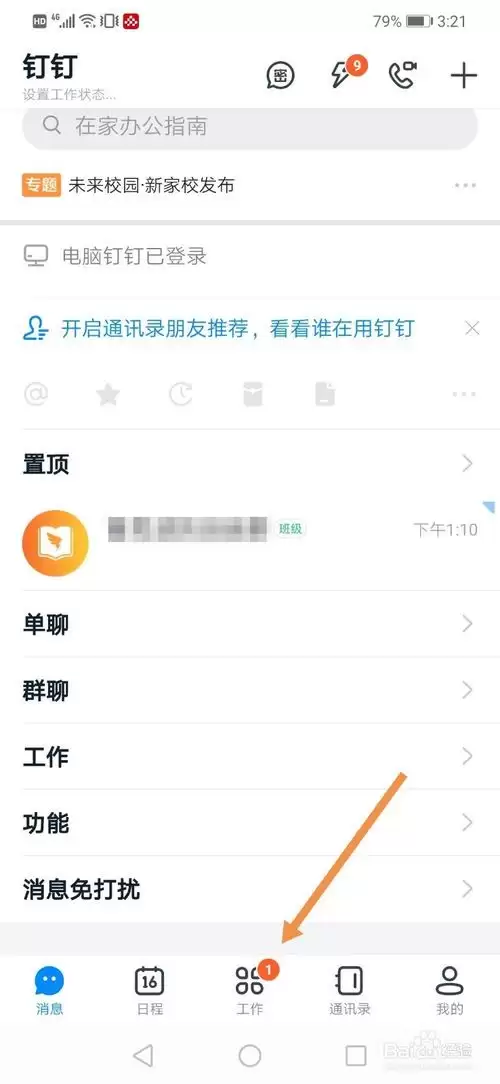
首先,打开钉钉应用,在主界面下方找到“工作”选项卡点进去。
接着,在琳琅满目的应用图标里,找到“会议”并点击,这就打开了预约会议的大门。
二、精心设置会议信息
进入预约页面,第一步是填写会议主题。这个主题相当于会议的门面,最好用简洁的话把核心内容概括清楚,让参会者一眼就能明白要讨论什么。
接下来是设定会议时间,需要精确到具体的年月日时分,确保所有人都能准时加入。会议时长也可以预先选择,避免会议拖得太长或结束得太仓促。
至于会议地点,如果是纯线上会议,直接选择默认的“钉钉会议”就行。如果有线下场地,那就把详细地址填上。
同时,设置参会人员是关键一步,通过搜索同事的姓名或手机号就能快速添加。这里还有一些实用选项可以勾选,比如:
- 是否允许他人再邀请
- 是否要开启自动录制
三、会议模式与功能定制
根据会议的实际需求,可以选择合适的会议模式。
- 普通会议模式:适用于日常的工作沟通。
- 专业会议模式:如果需要用到高清视频、更流畅的屏幕共享等高级功能,它能更好地应对复杂的会议场景。

屏幕共享功能很实用,能让你把演示文稿、文档等内容实时展示给所有人,讲解起来特别方便。
你还可以提前把会议资料上传好,供参会者提前预览。如果担心会议内容外泄,设置一个会议密码就能有效提升安全性,只有知道密码的人才能进入。
四、预约确认与提醒
所有信息设置完毕后,务必仔细检查一遍,确认无误就可以点击“完成”进行预约了。
钉钉会自动生成会议的邀请链接和二维码,你可以直接通过聊天窗口或者邮件分享给参会同事。
更贴心的是,钉钉会在会议开始前给你发送提醒。你可以根据自己的习惯,设置提前几分钟、几小时甚至一天收到通知,这样无论是你自己还是参会者,都不太可能错过重要的会议了。
总结
掌握了钉钉会议的预约方法,组织会议就会变得轻松很多。无论是团队协作、项目讨论还是业务汇报,借助这些功能,沟通和决策的效率都能提升不少。
不妨现在就动手试试,体验一下这种便捷的会议管理方式。

来源:整理自互联网
免责声明:文中图文均来自网络,如有侵权请联系删除,心愿游戏发布此文仅为传递信息,不代表心愿游戏认同其观点或证实其描述。
相关文章
更多-
- 钉钉班级群如何修改群昵称
- 时间:2026-07-02
-
- 钉钉拍照打卡能用照片代替吗
- 时间:2026-07-02
-

- 钉钉关闭相机权限后能否连麦
- 时间:2026-07-02
-
- 钉钉修改定位位置信息的实用方法
- 时间:2026-07-02
-

- 钉钉A1录音卡入选Gartner AI可穿戴设备报告
- 时间:2026-07-01
-
- 钉钉考勤打卡不在打卡范围详细解决办法
- 时间:2026-06-30
-

- 钉钉悟空通过 ISO/IEC 42001认证 用国际AI标准守护企业AI安全
- 时间:2026-06-26
-
- 钉钉清理缓存教程 详细步骤帮你轻松搞定
- 时间:2026-06-26

精选合集
更多大家都在玩
大家都在看
更多-

- 高考志愿填报模板完整版附表格填写示例
- 时间:2026-07-04
-

- 2026好玩的挂机手游推荐
- 时间:2026-07-04
-

- 高考志愿填报规划师职业前景与报考指南
- 时间:2026-07-04
-

- 高考志愿填报实用指导与技巧
- 时间:2026-07-04
-

- 高考志愿填报时间安排
- 时间:2026-07-04
-

- 高考志愿填报系统使用技巧与注意事项
- 时间:2026-07-04
-

- 高考志愿填报模拟系统指南
- 时间:2026-07-04
-

- 高考志愿填报方法与技巧详解
- 时间:2026-07-04