Maya2019脚本编辑器入门与使用教程
时间:2026-05-08 | 作者:318050 | 阅读:0在Maya 2019中,脚本编辑器不仅可辅助建模,还能显著提升工作效率
对于三维艺术家而言,Maya 2019的脚本编辑器远不止一个辅助工具。
尤其在搭建基础场景或执行重复性操作时,它的威力才能真正显现。它能将繁琐的手动点击,转化为一行简洁的指令。
具体怎么用?我们一步步来看。
通用的启动路径是:启动软件后,进入“窗口”菜单→“通用编辑器”→“脚本编辑器”。在打开的界面中,输入MEL或Python指令,点击执行即可快速完成任务。
1. 通过顶部菜单栏启动
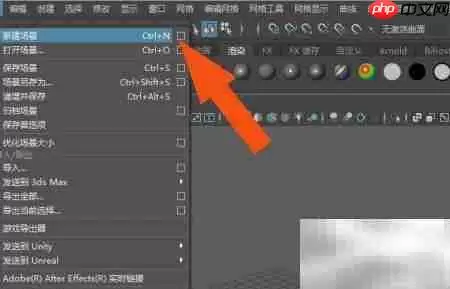
启动Maya后,最常规的方法是使用鼠标左键依次点击顶部菜单栏中的对应选项。
整个操作路径,可以参考下图,一目了然。
2. 使用底部工具栏快捷图标
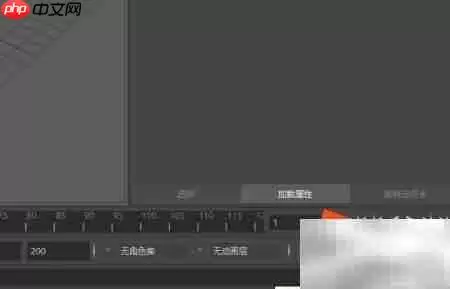
当然,还有更快捷的方式。直接单击界面底部工具栏中的“脚本编辑器”图标即可。
它的准确位置已经在下图标出,找起来非常方便。
3. 认识脚本编辑器界面
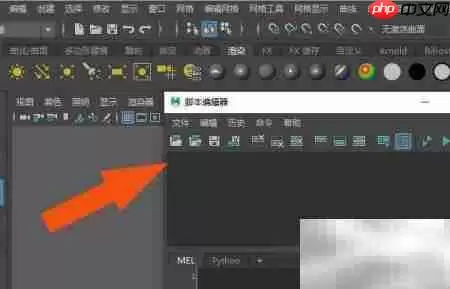
脚本编辑器窗口弹出后,界面主要分为上下两部分。
- 上半部分:浏览当前环境配置与历史命令记录,这对于调试和学习非常有用。
具体的界面布局,可以参考下面的示意图。
4. 另一种菜单调用方式
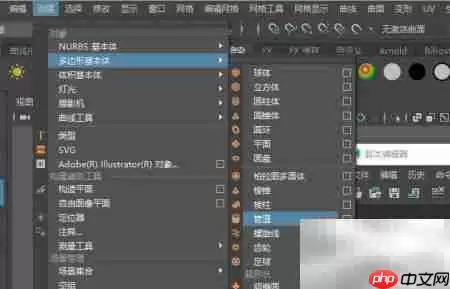
除了上述两种方法,通过顶部菜单栏也能手动调出脚本编辑器。
具体点击哪个位置?下图给出了清晰的指引。
5. 查看示例脚本代码
打开编辑器后,我们来看一个具体的例子。
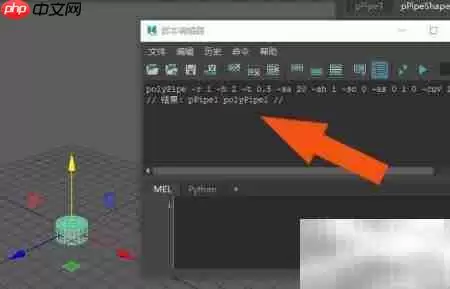
在编辑器的历史记录或输入区,你可能会看到一段用于生成管道模型的完整脚本代码。
这段代码具体长什么样?下图展示了它的内容,你可以感受一下MEL或Python脚本的结构。
6. 观察实时反馈
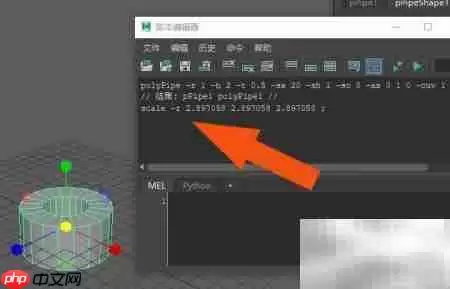
脚本编辑器的一个妙用在于它的实时反馈。
当你用鼠标左键拖动控制柄调整模型大小时,编辑器里会实时反馈出对应的缩放参数代码。
这意味着你的每一个手动操作,背后都对应着可复用的命令。效果如下图所示。
7. 主动输入并执行指令
了解了原理,接下来就是主动控制。
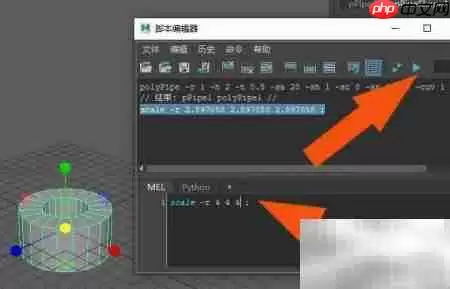
在编辑器的输入区手动写入缩放指令,然后点击醒目的执行按钮,模型的尺寸修改就完成了。
这个过程比在视图中反复拖动要精确得多。整个操作流程,可以参考下图。
8. 查看最终结果
指令执行后,效果如何?最终你可以在透视视图中直观地查看缩放结果。
对比一下修改前后的模型,效果如下图所示。
通过以上这些步骤,你就能掌握Maya 2019中脚本编辑器的核心用法了。
工具的价值在于运用,建议你立即打开Maya,亲自实践体验一番。

来源:整理自互联网
免责声明:文中图文均来自网络,如有侵权请联系删除,心愿游戏发布此文仅为传递信息,不代表心愿游戏认同其观点或证实其描述。
相关文章
更多-

- 灵缘新版本伙伴羁绊上线 大幅减负优化游戏体验
- 时间:2026-05-08
-

- Redmi Note9 Pro恢复出厂设置是否需要网络连接
- 时间:2026-05-08
-
- PPT时间轴制作教程详解从入门到精通的设计技巧
- 时间:2026-05-08
-
- SBTI测试揭示酒鬼人格类型与行为特征解析
- 时间:2026-05-08
-

- 金帝集成灶电子打火器更换费用详解
- 时间:2026-05-08
-

- 海尔消毒柜使用后会自动关机吗
- 时间:2026-05-08
-

- 神舟笔记本电脑开机方法详细步骤指南
- 时间:2026-05-08
-

- 小户型冷冻柜选购指南与尺寸推荐
- 时间:2026-05-08
精选合集
更多大家都在玩




大家都在看
更多-

- 盛世天下女帝篇100%探索度达成指南
- 时间:2026-05-08
-

- 嘟嘟脸恶作剧符文搭配攻略与推荐方案
- 时间:2026-05-08
-
- 异环浔配队推荐
- 时间:2026-05-08
-

- 归环猎宝异闻奖励大全
- 时间:2026-05-08
-

- 虎丘宝箱钥匙位置全攻略江南百景图详细收集指南
- 时间:2026-05-08
-

- Poki免费在线小游戏官方入口网页版游戏大全
- 时间:2026-05-08
-

- 植物大战僵尸砸罐子模式通关技巧与详细玩法教程
- 时间:2026-05-08
-

- 姓罗男生高级网名两个字怎么取?精选100个推荐
- 时间:2026-05-08