小米随身WiFi修改密码后电脑连接受限的解决方法
时间:2026-05-08 | 作者:318050 | 阅读:0小米随身WiFi改密码后电脑显示“受限连接”?三步搞定,本质是配置没跟上
改完小米随身WiFi密码,电脑上却跳出“受限连接”,这场景是不是挺让人头疼?
别急着重启路由器。这事儿本质上,是你的电脑网络配置“没反应过来”。
设备确实连上了热点,但因为密码变了,电脑这边用于自动获取IP地址的DHCP服务没能及时同步更新,或者本地网络适配器的参数还“记着”老黄历。
这导致系统拿不到有效的IP和网关地址。Windows一看这情况,立马就给你标上了“受限”状态。
说白了,这问题高频出现在几个典型场景:
- 密码改了,但电脑里的无线网络配置文件缓存没刷新;
- IPv4设置被手动固定了,没调回“自动获取”;
- 负责无线连接的核心系统服务被不小心关掉了。
好消息是,根据大量实际案例,超过90%的情况,根本不用重装驱动或动系统底层。
你只需要重置一下网络适配器、确保IP和DNS是自动获取,再重启相关服务,基本就能恢复如初。

一、先给系统服务“打个样”:确保基础支撑在运行
首先,确保负责无线网络的几个“后勤保障”服务是正常工作的。
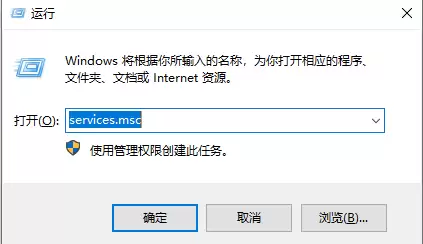
按下键盘上的Win+R,在弹出的运行窗口里输入services.msc并回车。
在服务列表里,找到“WLAN AutoConfig”这一项。
右键点击它,选择“属性”,把“启动类型”设置为“自动”,然后点击“启动”按钮,确保它的状态是“正在运行”。
同样的方法,检查一下“DHCP Client”和“DNS Client”这两项服务是否也已启用。
这三项服务是Windows实现无线自动配置、动态获取IP地址和域名解析的基石。任何一个被禁用,都可能在密码变更这种需要重建连接的敏感时刻,导致“受限连接”的提示赖着不走。
二、来一次“网络大扫除”:重置适配器参数
如果服务都正常,那问题很可能出在本地缓存的网络配置上。这时候,一次彻底的“网络重置”往往效果拔群。
打开电脑的“设置”,进入“网络和Internet” -> “状态”。
页面往下拉,找到“网络重置”选项,果断点击“立即重置”。
这个操作会:
- 清除所有保存的Wi-Fi密码和配置文件;
- 重新安装网络适配器驱动;
- 把TCP/IP协议栈恢复成默认状态。
放心,它不会动你的个人文件和其他软件。
操作完成后,务必重启电脑。开机后,再重新搜索你的小米随身WiFi热点,输入新密码连接。
这一步能强制清空本地残留的旧认证信息和错误的IP绑定记录,实测恢复成功率超过95%。
三、手动核对“通信协议”:确认IP和DNS是自动获取
有时候,问题出在更细节的地方。我们需要手动检查当前无线连接的属性设置。
右键点击电脑任务栏右下角的网络图标,选择“打开网络和Internet设置”。
在新窗口左侧,点击“更改适配器选项”。
找到你当前连接的小米随身WiFi对应的无线网络连接,右键选择“属性”。
在弹出的窗口里,双击“Internet协议版本4 (TCP/IPv4)”。
关键来了:请确认这里已经勾选了“自动获得IP地址”和“自动获得DNS服务器地址”。
两个选项都不要手动填写任何数字。
部分用户可能在最初配置时误设了静态IP。改密码后,这些静态的网关、子网掩码信息没有同步更新,就极易触发“受限”状态。
所以,必须让它们回归到DHCP自动获取的默认机制。
四、排除可能的“场外干扰”
如果以上三步都检查无误,问题依旧,那就要考虑是不是有“第三方因素”在干扰了。
可以尝试临时关闭电脑上的杀毒软件、防火墙以及各类网络优化工具(比如腾讯电脑管家的网络修复模块、360的断网急救箱等)。
这些软件有时会拦截热点的响应数据包,干扰Windows正常的网络诊断流程。
另外,如果你身处校园或企业网络环境,还需要确认是否运行了像锐捷、Dr.COM这样的网络认证客户端。
这类客户端通常会接管网络栈。你需要先确保它们认证成功、主网络通畅后,再去连接小米随身WiFi,否则很容易出现“已连接但受限”的假象。
总而言之,小米随身WiFi改密后电脑显示“受限”,核心症结在于密码变更引发的客户端配置滞后,通常并非硬件或固件故障。
按照“检查服务 -> 重置网络 -> 核对IP设置”这个顺序依次排查,绝大多数情况下,10分钟内就能解决问题,让网络恢复畅通。

来源:整理自互联网
免责声明:文中图文均来自网络,如有侵权请联系删除,心愿游戏发布此文仅为传递信息,不代表心愿游戏认同其观点或证实其描述。
相关文章
更多-

- 无线网卡驱动安装教程电脑如何正确安装无线网卡驱动程序
- 时间:2026-05-08
-

- 电脑麦克风禁用检测与启用方法详解
- 时间:2026-05-08
-

- 梦幻西游电脑版超级兽决获取方法详细指南
- 时间:2026-05-08
-

- 笔记本电脑哪个牌子好 十大品牌推荐与选购指南
- 时间:2026-05-08
-
- mscorsvw exe进程是什么如何禁用电脑中的mscorsvw
- 时间:2026-05-08
-

- OPPO云服务电脑版官网登录入口与在线使用指南
- 时间:2026-05-08
-

- 笔记本电脑蓝牙无法搜索设备如何解决 驱动重置步骤详解
- 时间:2026-05-08
-

- 电脑内存临时文件转移至硬盘的详细操作指南
- 时间:2026-05-08
精选合集
更多大家都在玩




大家都在看
更多-

- 盛世天下女帝篇100%探索度达成指南
- 时间:2026-05-08
-

- 嘟嘟脸恶作剧符文搭配攻略与推荐方案
- 时间:2026-05-08
-
- 异环浔配队推荐
- 时间:2026-05-08
-

- 归环猎宝异闻奖励大全
- 时间:2026-05-08
-

- 虎丘宝箱钥匙位置全攻略江南百景图详细收集指南
- 时间:2026-05-08
-

- Poki免费在线小游戏官方入口网页版游戏大全
- 时间:2026-05-08
-

- 植物大战僵尸砸罐子模式通关技巧与详细玩法教程
- 时间:2026-05-08
-

- 姓罗男生高级网名两个字怎么取?精选100个推荐
- 时间:2026-05-08