360搜索工具箱查看已连接WiFi密码的详细步骤
时间:2026-05-08 | 作者:318050 | 阅读:0一、通过360安全卫士“家庭网络管理”模块查看
这是360生态用户的专属方法。如果你使用360路由器,且电脑安装了360安全卫士,找回密码会非常简单。
其“家庭网络管理”模块设计贴心,绑定后可直接在本地解密显示密码。整个过程数据在本地处理,无需担心隐私泄露。
具体操作步骤如下:
- 第一步:确保360安全卫士版本较新(建议v13.5或以上)。
- 第二步:打开安全卫士,在主界面右上角点击“功能大全”。
- 第三步:在功能搜索框中输入“家庭网络管理”,并启用该功能。
- 第四步:首次使用需绑定路由器,按提示输入管理账号和密码(默认通常为admin/admin;若修改过,则填写修改后的信息)。
- 第五步:绑定成功后,进入“WiFi设置”页面,找到你正在使用的无线网络名称。
- 第六步:关键操作:在密码字段旁,点击“显示”按钮,密码将以明文形式清晰展示。

二、通过360随身WiFi桌面图标直接查看
如果你使用360随身WiFi分享网络,找回密码将更为简便。其客户端运行时,会在任务栏显示图标,密码就隐藏在鼠标悬停提示中。
操作流程极其简单:
- 第一步:确认电脑上的360随身WiFi客户端正在运行。
- 第二步:将目光移至屏幕右下角的任务栏通知区域,找到带虚线轮廓的Wi-Fi图标(通常为红色或蓝色圆点加信号波纹)。
- 第三步:将鼠标光标悬停在该图标上约1秒钟。
- 第四步:弹出的提示框中将明确显示“网络名称:XXX”和“密码:XXXXXX”。这可能是所有方法中最快捷的一种。
三、通过Windows系统图形界面查看已连接Wi-Fi密码
此方法不依赖任何360软件,纯粹利用Windows系统自带功能。只要电脑当前连接着该Wi-Fi,即可从系统缓存中找回密码,适用于Win10和Win11系统。
操作步骤如下:
- 第一步:点击任务栏右下角的网络图标,在当前连接的360路由器Wi-Fi名称上单击右键。
- 第二步:在右键菜单中选择“属性”。
- 第三步:在弹出的窗口中,切换到“安全性”选项卡。
- 第四步:找到并勾选“显示字符”复选框。
- 第五步:此时,上方“网络安全密钥”输入框中原本隐藏的星号,将立刻变为完整的原始Wi-Fi密码。
四、通过命令提示符查询任意已保存Wi-Fi密码
此方法适合习惯使用命令行,或需要找回电脑曾记住但当前未连接的Wi-Fi密码的用户。它调用Windows原生的netsh命令,能列出本机保存的所有无线网络密码。但需要管理员权限才能执行。
操作步骤稍显硬核,但清晰明确:
- 第一步:按下Win+R组合键打开“运行”对话框,输入“cmd”,然后务必同时按住Ctrl+Shift键再按回车,以管理员身份打开命令提示符窗口。
- 第二步:在命令提示符中输入命令:netsh wlan show profiles,回车。系统将列出所有在此电脑上保存过的Wi-Fi名称。
- 第三步:从列表中找到你的目标网络(例如“360WiFi-ABCD”),接着输入命令:netsh wlan show profile name="360WiFi-ABCD" key=clear(注意将引号内的名称替换为实际的Wi-Fi名)。
- 第四步:在命令返回的信息中,找到“安全设置”区域,其中“关键内容”后面的一串字符,即为你要找的明文密码。
五、通过360路由器管理后台直接查看
这是最直接、最权威的官方方法。适用于你能接触到路由器并能登录其管理后台的情况。密码会直接显示在设置页面中。
具体操作路径如下:
- 第一步:确保你的设备(电脑或手机)已通过网线或Wi-Fi连接到这台360路由器的网络。
- 第二步:打开浏览器,在地址栏输入路由器的管理地址,通常是 192.168.0.1 或 192.168.1.1,然后回车。
- 第三步:在登录页面输入路由器的管理账号和密码(默认一般为admin;若修改过且遗忘,可尝试长按路由器机身上的RESET键约10秒以恢复出厂设置)。
- 第四步:成功登录后台后,在菜单中找到并进入“无线设置”或“WiFi设置”页面。
- 第五步:页面中“无线密码”或“PSK密码”字段里显示的,就是当前正在使用的明文Wi-Fi密码。这是最源头的准确信息。

来源:整理自互联网
免责声明:文中图文均来自网络,如有侵权请联系删除,心愿游戏发布此文仅为传递信息,不代表心愿游戏认同其观点或证实其描述。
相关文章
更多-
- B站手机版WiFi下自动准备安装包设置方法
- 时间:2026-07-18
-
- QQ手机版非WiFi自动下载图片和GIF表情设置方法
- 时间:2026-07-17
-

- 黑鲨手机双WiFi加速开启教程 网络双通道协同设置方法
- 时间:2026-07-15
-
- 摄像机WiFi连接与配网步骤详解
- 时间:2026-07-13
-
- 微博手机版移动网络与WiFi自动播放音视频动图设置
- 时间:2026-07-11
-
-
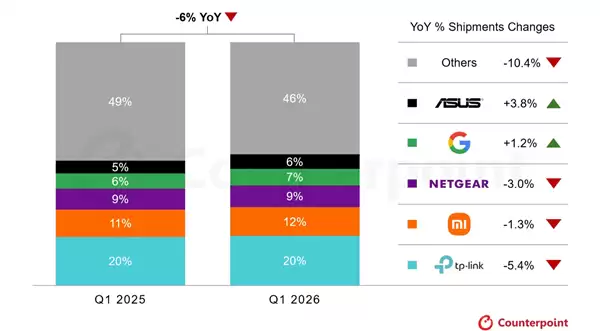
- Q1全球路由器等Wi-Fi CPE设备出货量:TP-Link第一 小米紧随其后
- 时间:2026-07-09
-

- 电脑无法连接无线网络 网络连接失败解决方法
- 时间:2026-07-04
精选合集
更多大家都在玩
热门话题

大家都在看
更多-

- 悟空浏览器静音模式仍有视频广告声音的原因
- 时间:2026-07-18
-

- 夸克浏览器PC版查看网页源代码方法
- 时间:2026-07-18
-
- Safari浏览器WebGL 3D渲染性能不佳原因解析
- 时间:2026-07-18
-
- 中国机器人保姆成真:说一句我渴了机器人主动递水
- 时间:2026-07-18
-

- 米侠浏览器快捷键与手势快速关闭标签页
- 时间:2026-07-18
-

- 企业内网Edge浏览器兼容性站点列表详细设置方法
- 时间:2026-07-18
-

- 百度浏览器网页图片无法显示的解决方法
- 时间:2026-07-18
-

- Edge浏览器收藏夹与扩展插件无法同步的修复方法
- 时间:2026-07-18