PQ硬盘分区魔术师使用教程详解与操作步骤
时间:2026-05-08 | 作者:318050 | 阅读:0说起给硬盘分区,很多老玩家脑海里第一个蹦出来的名字,恐怕就是PowerQuest PartitionMagic,也就是我们常说的PQ分区魔术师。
这款经典工具当年可是装机必备,很多系统光盘里都集成了它,专门用来调整、创建硬盘分区,操作直观又强大。
今天,咱们就来手把手过一遍,如何用PQ魔术师给一块新硬盘规划分区。
PQ硬盘分区魔术师使用教程
第一步:启动分区工具
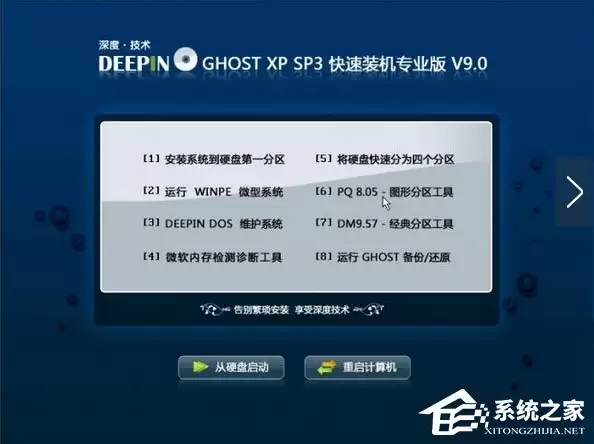
首先,你需要进入系统安装环境。
通常在启动菜单里,用鼠标点击或者直接按键盘数字6,选择“PQ8.05分区工具”进入。
第二步:建立主分区(C盘)
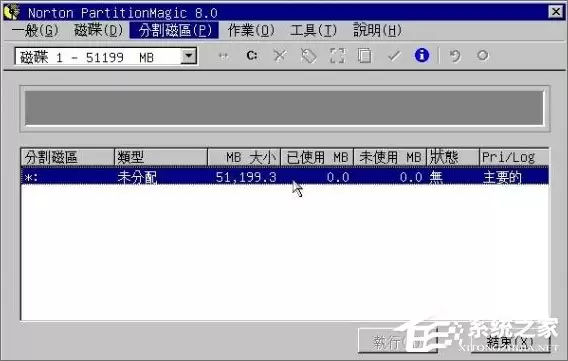
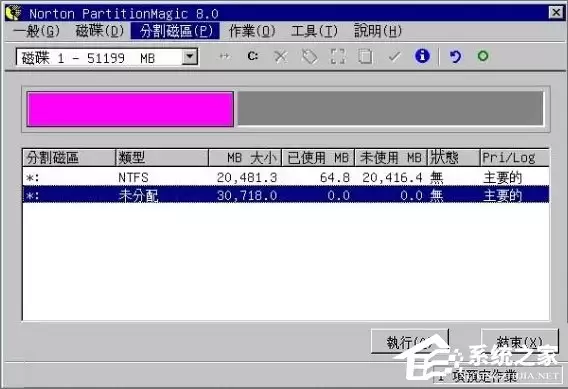
进入主界面后,你会看到显示为“未分配”的硬盘空间。
第一步,右键点击它,然后选择“建立”。
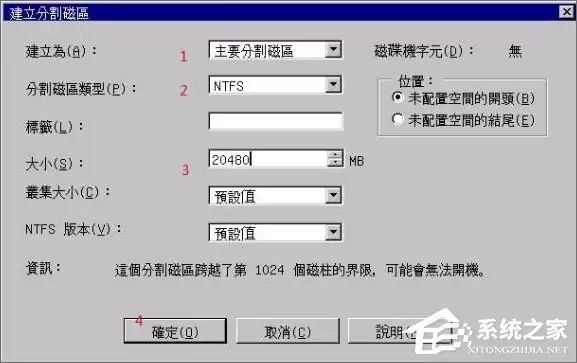
这第一个分区,通常就是留给操作系统的C盘。
所以,分区类型要选“主要分割磁区”,文件系统建议选NTFS。
容量大小这里注意一下换算关系:1GB等于1024MB,根据你的需要输入数值即可。
第三步:建立逻辑分区(数据盘)
建好主分区后,硬盘剩下的空间会再次显示为“未分配”。
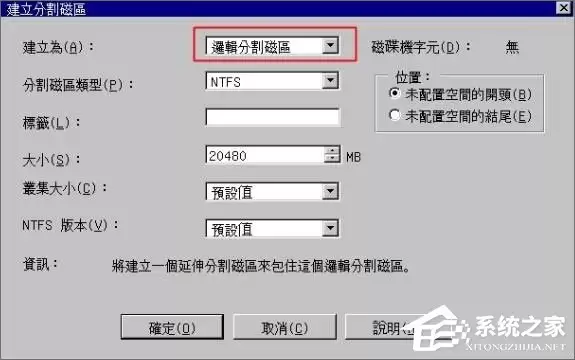
再次右键点击它,选择“建立”来创建第二个分区。
从第二个分区开始,一般就作为数据盘使用了。
因此,这里要选择“逻辑分割磁区”,文件系统同样选NTFS,然后设定好你想要的容量。
第四步:设置活动分区
重复上面的步骤,你可以把剩余空间继续划分成D盘、E盘等更多逻辑分区。
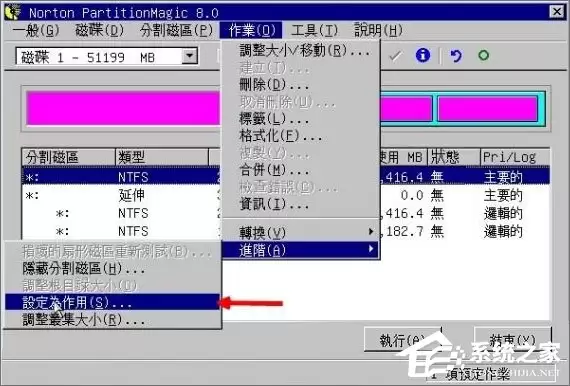
全部分区规划好后,还有关键一步:右键点击第一个分区(也就是未来的C盘),依次选择“进阶” -> “设定为作用”。
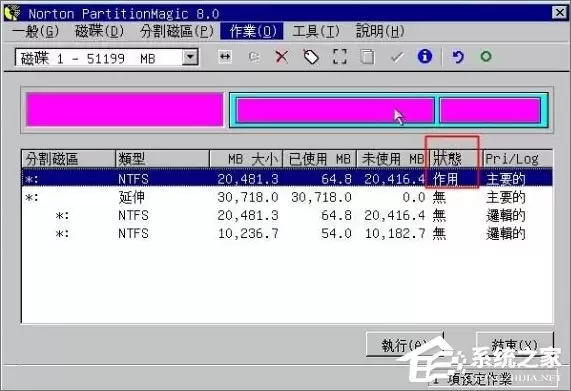
这一步是为了将该分区标记为“活动分区”,系统才能从它启动。
点击后会有确认提示,直接点“确定”即可。
第五步:执行并完成
到此为止,所有的操作都还只是“预演”,并没有真正写入硬盘。
需要点击左上角的“执行”按钮来应用所有更改。
软件会再次弹出确认窗口,点击“是”,它才会开始执行分区过程。
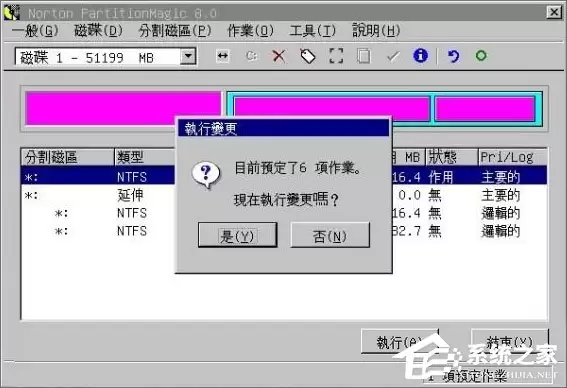
操作完成后,点击“结束”退出PQ魔术师,然后重启电脑,就可以继续安装操作系统了。
总结
以上就是使用PQ硬盘分区魔术师进行硬盘分区的完整步骤。
整个过程逻辑清晰,按图索骥,即便是初次接触的朋友也能轻松上手。
希望这份指南能帮你顺利完成硬盘分区工作。

来源:整理自互联网
免责声明:文中图文均来自网络,如有侵权请联系删除,心愿游戏发布此文仅为传递信息,不代表心愿游戏认同其观点或证实其描述。
相关文章
更多-

- 百度地图3D实景地图在线使用指南
- 时间:2026-07-03
-
- 赵云与阿斗神兵符使用教程 新手必看攻略
- 时间:2026-07-01
-
- 赵云与阿斗洛阳铲使用教程详解步骤指南
- 时间:2026-07-01
-
- 携程ebooking怎么联系客人在线聊天与虚拟号教程
- 时间:2026-07-01
-

- 超自然行动组应急针使用教程详解
- 时间:2026-06-30
-

- 盖乐世社区积分商城兑换礼品教程
- 时间:2026-06-28
-

- QQ界面管理器使用指南与设置教程
- 时间:2026-06-27
-

- 小米手环3NFC版刷公交卡教程 开通与使用步骤
- 时间:2026-06-26
精选合集
更多大家都在玩
大家都在看
更多-

- 高考志愿填报模板完整版附表格填写示例
- 时间:2026-07-04
-

- 2026好玩的挂机手游推荐
- 时间:2026-07-04
-

- 高考志愿填报规划师职业前景与报考指南
- 时间:2026-07-04
-

- 高考志愿填报实用指导与技巧
- 时间:2026-07-04
-

- 高考志愿填报时间安排
- 时间:2026-07-04
-

- 高考志愿填报系统使用技巧与注意事项
- 时间:2026-07-04
-

- 高考志愿填报模拟系统指南
- 时间:2026-07-04
-

- 高考志愿填报方法与技巧详解
- 时间:2026-07-04