腾讯文档插入图表详细步骤与实用技巧
时间:2026-05-08 | 作者:318050 | 阅读:0想让腾讯文档里的数据“活”起来吗?一张清晰的图表往往胜过千言万语。它能瞬间提升文档的专业感,更能让复杂信息一目了然。
下面,我们就来一步步拆解,如何在腾讯文档中插入并美化图表。
一、选择插入图表的位置
首先,打开你的腾讯文档。先别急着动手,想好这张图表要放在哪里。
是放在分析文字后作为佐证,还是放在章节开头统领全局?将光标精准定位到预设位置,确保图表与上下文能无缝衔接,叙事流畅。
二、进入插入图表功能
位置选好后,将目光移向上方的菜单栏。找到并点击“插入”选项。
在下拉菜单中,点击“图表”按钮,即可正式进入图表创建的世界。
三、选择合适的图表类型
腾讯文档提供了丰富的图表库。关键是要“对症下药”,选对类型,数据的故事才能讲得漂亮:
- 柱状图是“比较专家”。当需要清晰对比不同项目的数据高低时(如比较各部门季度业绩),用它准没错。
- 折线图是“趋势追踪者”。如果你想展示数据随时间(如月度销售额)的起伏变化,它的连线能直观勾勒出走向。
- 饼图擅长“比例分割”。当需要展示整体中各部分的占比关系时(如预算分配),它能让人一眼看清格局。
当然,还有条形图、面积图、散点图等,各有各的用武之地,根据你的数据叙事逻辑来选择即可。
四、编辑图表数据
选定图表类型后,会弹出一个数据编辑表格。这里就是图表的“发动机舱”。
你可以直接输入或粘贴数据。务必仔细核对,确保每个数字准确无误,行列排列符合图表的解读逻辑。
如果需要增删数据系列,表格支持灵活添加或删除行、列,确保最终呈现的是你想强调的核心内容。
五、调整图表样式
图表生成后,工作只完成了一半。让它变得既专业又美观,才是点睛之笔。
点击图表,工具栏会提供丰富的样式调整选项:
- 更换配色方案,让图表颜色与文档主题协调。
- 调整字体和线条样式,提升可读性。
- 修改背景,让图表更好地融入页面。
此外,别忘了优化布局:
- 拖动边框调整大小。
- 移动位置以平衡版面空间。
- 仔细设置图表标题、坐标轴标签和数据标签。
这些细节能让信息的传递更加精准、毫不费力。
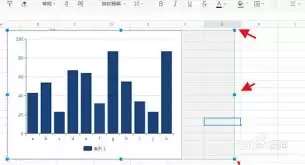
遵循以上步骤,你就能在腾讯文档中轻松创建出既准确又美观的图表。这不仅能大幅提升文档的视觉说服力,更能让你在数据呈现和文档编辑上事半功倍。

来源:整理自互联网
免责声明:文中图文均来自网络,如有侵权请联系删除,心愿游戏发布此文仅为传递信息,不代表心愿游戏认同其观点或证实其描述。
相关文章
更多-

- 腾讯文档如何将图片嵌入表格的详细教程
- 时间:2026-06-19
-

- 腾讯文档自动编号列表取消方法
- 时间:2026-06-19
-

- 腾讯文档下拉填充的详细教程与操作步骤
- 时间:2026-06-16
-

- 腾讯文档图表数据展示方法
- 时间:2026-06-16
-

- 腾讯文档如何生成像素画插件的详细方法
- 时间:2026-06-14
-

- 腾讯文档函数使用教程
- 时间:2026-06-13
-

- 腾讯文档在线制作思维导图详细图文教程
- 时间:2026-06-08
-

- 腾讯文档电子签名添加方法详解
- 时间:2026-06-08
精选合集
更多大家都在玩
大家都在看
更多-

- Safari浏览器翻译外语页面失效的原因
- 时间:2026-06-19
-

- 国家税务总局电子税务局网页版登录入口
- 时间:2026-06-19
-

- UC浏览器智能预读开启实现自动翻页教程
- 时间:2026-06-19
-

- Safari浏览器全屏模式下工具栏无法自动隐藏或显示原因
- 时间:2026-06-19
-

- 米侠浏览器V5.9网页深色模式强行渲染开启方法
- 时间:2026-06-19
-

- 如何限制vivo浏览器后台耗电
- 时间:2026-06-19
-

- 宙斯浏览器加密网页证书不安全手动信任解决方法
- 时间:2026-06-19
-

- Premiere视频转场随机块擦除效果教程
- 时间:2026-06-19