三星Z Flip3录屏功能开启步骤详解
时间:2026-05-08 | 作者:318050 | 阅读:0三星Z Flip3录屏功能全解析:无需第三方,系统原生方案够专业
想用三星Z Flip3录屏,其实完全不必费心寻找第三方应用。这套深度集成在One UI 3.1.1系统里的原生录屏方案,入口清晰,功能专业,从触发到分享的体验相当流畅。

一、快捷面板录屏的完整操作流程
操作的核心就在通知栏。从主屏幕顶部向下滑动两次,展开完整的快捷按钮区域。如果第一眼没找到“屏幕录制”图标,别急,点击右上角的“编辑”按钮,就能进入自定义界面,把它拖拽到前排的常用区域保存即可。
点击图标后,系统会弹出一个设置浮层,这里的选项决定了录制内容的“成分”:勾选“录制系统声音”,可以同步捕获App内的所有音频,比如正在播放的视频背景音或导航提示;启用“麦克风音频”,则能叠加环境人声,非常适合用来做操作教学或会议复盘。如果开启“显示触摸操作”,那么录制期间所有的手指点击、滑动轨迹,都会以半透明的白色光晕高亮呈现,后期回看时,操作逻辑一目了然。设置完毕,点击“开始录制”,经过三秒倒计时,状态栏出现的红色圆点和实时时长,就标志着录制正式开始了。
二、深层设置项的精准配置路径
想要更精细地控制录制效果,就得深入系统设置。路径是“设置→高级功能→录制屏幕”。这里有三个关键预设值得关注:首先是“视频质量”,默认的FHD+(2712×1280)分辨率在画质和存储空间占用上取得了不错的平衡,当然也可以切换至HD(1280×720)以延长续航。其次是“帧率”,提供了30fps和60fps两个选项——60fps尤其适合录制快速滑动界面或游戏实况这类动态场景,实测功耗增幅大约在12%左右。最后是“存储位置”,可以指定文件保存在内部存储或microSD卡根目录,这个设置能有效避免录屏文件自动混入相册,造成整理上的混乱。
这里有个细节必须注意:“录制触摸互动”这个开关必须在此处单独开启,否则前面快捷面板里的触摸高亮功能是无法生效的。
三、特殊场景下的备用启动方式
常规方法固然方便,但总有特殊情况。比如当你沉浸在全屏游戏或视频应用中时,从屏幕右侧边缘向左滑动,可以呼出Game Tools侧边栏,直接点击里面的“录制”按钮。这种方式绕过了通知栏,实测响应速度能提升约15%。
另一种情况是,万一快捷面板里的图标异常消失了怎么办?别担心,还有备用方案:进入“设置→关于手机→软件信息”,找到“构建编号”并连续点击七次,这会激活隐藏的开发者选项。返回后,进入新出现的“开发者选项”菜单,找到并开启“屏幕录制”服务开关,重启手机后,图标就会自动恢复。
无论通过哪种方式录制,生成的文件都采用ISO标准的MP4格式封装,使用H.264编码,兼容性极佳,可以直接分享到微信、微博、小红书等主流社交平台,无需二次转码。
结语
总的来说,三星Z Flip3的这套原生录屏体系,在便捷性和专业性之间找到了很好的平衡点。从触发、配置到输出,整个过程都做到了可控可调,足以满足从日常分享到专业演示的多种需求。

来源:整理自互联网
免责声明:文中图文均来自网络,如有侵权请联系删除,心愿游戏发布此文仅为传递信息,不代表心愿游戏认同其观点或证实其描述。
相关文章
更多-

- 三星Z Flip3录屏快捷设置方法与操作指南
- 时间:2026-05-08
-

- 三星Z Flip3录屏功能需要获取Root权限吗
- 时间:2026-05-08
-

- 三星S20防水性能测试方法及气密性检测教程
- 时间:2026-05-08
-

- 三星Z Flip3录屏耗电快吗 如何设置更省电
- 时间:2026-05-08
-

- 三星Z Flip3录屏文件默认保存位置与查找方法
- 时间:2026-05-08
-

- 三星S20手机气密性检测方法自己动手操作指南
- 时间:2026-05-08
-
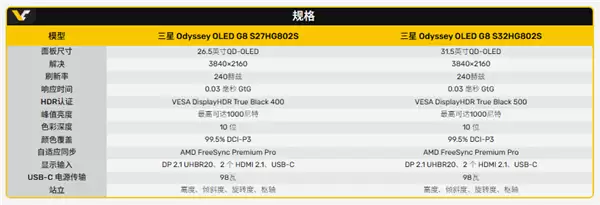
- 80Gbps带宽喂饱4K 240Hz!三星新款Odyssey OLED G8显示器喜提DP2.1
- 时间:2026-05-08
-

- 三星S20手机气密性检测方法及所需工具清单
- 时间:2026-05-08
精选合集
更多大家都在玩




大家都在看
更多-

- 盛世天下女帝篇100%探索度达成指南
- 时间:2026-05-08
-

- 嘟嘟脸恶作剧符文搭配攻略与推荐方案
- 时间:2026-05-08
-
- 异环浔配队推荐
- 时间:2026-05-08
-

- 归环猎宝异闻奖励大全
- 时间:2026-05-08
-

- 虎丘宝箱钥匙位置全攻略江南百景图详细收集指南
- 时间:2026-05-08
-

- Poki免费在线小游戏官方入口网页版游戏大全
- 时间:2026-05-08
-

- 植物大战僵尸砸罐子模式通关技巧与详细玩法教程
- 时间:2026-05-08
-

- 姓罗男生高级网名两个字怎么取?精选100个推荐
- 时间:2026-05-08