C4D正视图歪斜恢复方法 快速调回初始状态教程
时间:2026-05-08 | 作者:318050 | 阅读:0在使用Cinema 4D进行创作时,偶尔会遇到正视图显示角度“歪了”的情况。这确实会影响我们对模型和场景的观察与操作。不过别担心,这个问题通常有迹可循,解决起来也并不复杂。
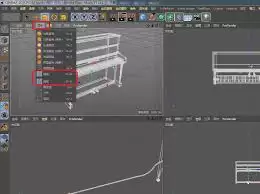
导致视图角度偏移的原因多种多样。可能是误触了视图导航工具,也可能是模型本身的变换操作(如旋转、缩放)间接影响了视图的显示参考系。下面我们就来系统地梳理一下解决步骤。
一、检查并重置视图
1. 通过菜单重置视图
在Cinema 4D的菜单栏中找到“视图”选项。在“视图”菜单里,通常能找到“重置视图”的命令。点击它,视图会尝试回到默认的初始状态,有可能就恢复到正视图了。
这是一个比较基础且常用的方法,适用于一些简单的视图角度偏差情况。
2. 使用快捷键重置
除了菜单操作,还可以使用快捷键快速重置视图。
- Windows系统:按下 Ctrl + Alt + 0。
- Mac系统:按下 Command + Option + 0。
按下这些快捷键组合,也能让视图重置,看是否能解决正视图歪的问题。
二、检查模型变换
如果上述方法都不行,那就需要检查模型了。看看是不是模型有非均匀缩放、旋转等操作导致视图看起来歪了。
选中模型,查看其属性管理器中的变换参数,将不必要的变换操作撤销或调整正确。例如,若模型的某个轴旋转角度不对,就将其旋转角度归零。
三、恢复默认布局
此外,还可以尝试恢复默认布局。在“窗口”菜单中找到“布局”,选择“重置为默认布局”。
这会将整个工作区的布局恢复到初始状态,包括视图角度,说不定能解决正视图歪的问题。
总结
总而言之,从视图重置到模型检查,再到布局恢复,按照这个顺序逐步排查,绝大多数情况下都能将“歪掉”的正视图轻松调回。理顺了视图,后续的创作流程自然就顺畅了。

来源:整理自互联网
免责声明:文中图文均来自网络,如有侵权请联系删除,心愿游戏发布此文仅为传递信息,不代表心愿游戏认同其观点或证实其描述。
相关文章
更多-

- PPT母版使用教程 如何一键统一幻灯片风格与格式
- 时间:2026-05-10
-
- Photoshop切片工具教程九宫格切图详细步骤与技巧
- 时间:2026-05-10
-

- Starship Plain Text预设配置步骤详解
- 时间:2026-05-10
-

- Excel TEXT函数教程数字转带单位文本的实用技巧
- 时间:2026-05-10
-
- 夸克视频音轨切换方法详解与操作步骤
- 时间:2026-05-10
-
- 广州地铁APP实名认证步骤详解与位置指引
- 时间:2026-05-10
-

- 抖音搜索他人会被对方知道吗
- 时间:2026-05-10
-
- 大疆Pocket 4上市时间最新消息与官方发布预测
- 时间:2026-05-10
精选合集
更多大家都在玩

大家都在看
更多-
- 闪耀吧噜咪噜咪卡获取方法
- 时间:2026-05-10
-

- "你的人生开心就是满分"朋友圈文案
- 时间:2026-05-10
-

- 你越这样他越想联系你"
- 时间:2026-05-10
-

- 楚姓搞怪昵称怎么取?女生网名100个精选
- 时间:2026-05-10
-
- 三角洲行动肯小桶口令触发方法
- 时间:2026-05-10
-

- 母亲节请发一条不一样朋友圈
- 时间:2026-05-10
-

- 温暖英文女生名字大全:100个精选推荐
- 时间:2026-05-10
-

- 拇指军团什么时候出 公测上线时间预告
- 时间:2026-05-10