钉钉解散团队详细步骤 如何删除已创建的企业组织
时间:2026-05-09 | 作者:318050 | 阅读:0钉钉团队解散指南:权限、路径与关键注意事项
当您在钉钉创建的团队完成使命,不再需要时,该如何妥善“关停”?
这并非一个简单的删除动作,而是涉及权限验证、操作路径选择和数据善后的系统流程。下面,就为您梳理清楚解散团队的全套操作与核心要点。

首先明确一个大前提:只有团队的创建者或超级管理员才有权执行解散。
操作本身并不复杂,但钉钉提供了多条路径,以适应不同用户的操作习惯。无论您从哪个入口进入,最终都需要输入登录密码进行身份验证,以确保安全。
一、通过【通讯录】入口解散团队
这是最直接、最常用的路径,操作链路清晰,适合大多数用户。
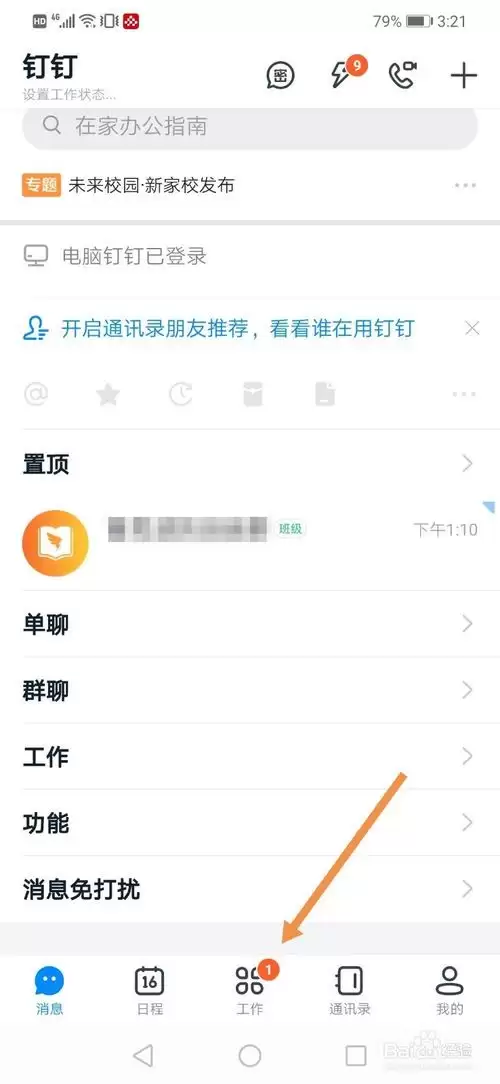
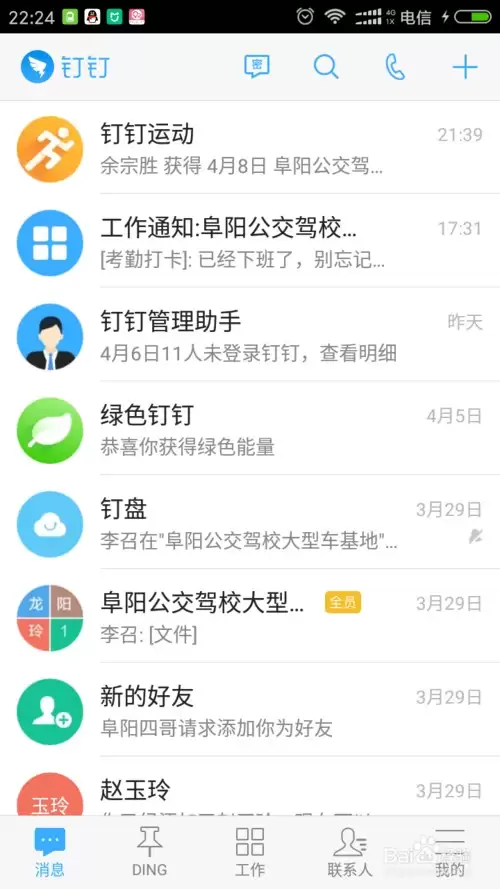
- 第一步:打开钉钉APP,点击底部导航栏的通讯录。
- 第二步:在通讯录页面顶部,切换到团队或其他团队选项卡(如果您加入了多个团队)。
- 第三步:在列表中找到您要解散的团队,点击其右侧的管理按钮。
- 第四步:进入企业管理页面后,一直向下滑动,找到并点击更多设置(有些版本可能只显示“更多”)。
- 第五步:在新页面中继续滑动到底部,您会看到解散企业或解散团队的选项。
- 第六步:点击后,系统会提示您选择一项解散原因,并需要输入您的登录密码进行最终确认。
- 第七步:点击确定,团队解散流程即告完成。
二、通过【我的】→【设置】路径解散团队
如果您习惯从个人中心开始操作,或者当前主企业不是您要解散的团队,这条路径会更方便。
- 第一步:点击底部导航栏的我的。
- 第二步:进入个人页面后,点击右上角的设置图标(通常是一个齿轮形状)。
- 第三步:在设置菜单中,选择我的企业/组织/团队。
- 第四步:在列表中找到并点击目标团队,进入其企业管理页面。
- 第五步:同样,向下滚动到底部,点击更多(也可能显示为“其他”)。
- 第六步:在展开的选项中,定位并点击解散企业。
- 第七步:后续步骤与第一条路径相同:确认原因、输入密码、最终提交。
三、通过群组聊天界面解散普通群(非企业团队)
请注意,这里操作的对象是普通钉钉群,而非企业或组织级别的“团队”。两者权限结构不同,解散方式也略有区别,且只有群主才能操作。
- 第一步:在钉钉首页或通讯录中,进入我的群组。
- 第二步:从群列表中找到需要解散的群,点击进入聊天窗口。
- 第三步:点击窗口右上角的…(更多)按钮。
- 第四步:在弹出的菜单中,选择解散该群。
- 第五步:系统会弹出一个二次确认框,点击确定后,群组会立即解散。这个过程通常不需要密码验证。
四、注意事项与关键限制
解散操作牵一发而动全身,以下几个关键点必须提前知晓,以免造成不可逆的数据损失或操作失败。
- 1. 权限是硬性门槛:重申一遍,只有团队创建者或超级管理员才有解散权限,普通管理员无法操作。
- 2. 主企业的特殊处理:如果您要解散的团队恰好被设定为主企业,部分版本的钉钉会要求您先将另一个企业设置为主企业,否则解散选项可能无法点击。
- 3. 72小时“后悔期”:团队解散后,并不会立刻永久消失。系统提供了72小时(3天)的恢复期。在此期间,您通常可以在团队回收站或相关通知中找到恢复入口,超时则数据将被彻底清除。
- 4. 数据备份务必先行:解散操作一旦生效,团队内的全员通讯录、审批流程记录、云文档、考勤数据等所有信息都将清空。系统不会保留备份,因此操作前请务必确保已导出或备份所有重要资料。
- 5. 确保成员已清空:如果团队内仍有在职员工未主动退出,系统会阻止解散操作,并提示您需要先处理成员问题。这算是一道安全防线,避免误操作影响他人。
总结来说,解散钉钉团队需满足权限与类型条件,创建者或超级管理员可通过通讯录、我的→设置或群聊界面操作,主企业需先切换主企业,解散后有72小时恢复期。

来源:整理自互联网
免责声明:文中图文均来自网络,如有侵权请联系删除,心愿游戏发布此文仅为传递信息,不代表心愿游戏认同其观点或证实其描述。
相关文章
更多-
- 钉钉班级群如何修改群昵称
- 时间:2026-07-02
-
- 钉钉拍照打卡能用照片代替吗
- 时间:2026-07-02
-
- 钉钉关闭相机权限后能否连麦
- 时间:2026-07-02
-
- 钉钉修改定位位置信息的实用方法
- 时间:2026-07-02
-
- 钉钉A1录音卡入选Gartner AI可穿戴设备报告
- 时间:2026-07-01
-
- 钉钉考勤打卡不在打卡范围详细解决办法
- 时间:2026-06-30
-
- 钉钉悟空通过 ISO/IEC 42001认证 用国际AI标准守护企业AI安全
- 时间:2026-06-26
-
- 钉钉清理缓存教程 详细步骤帮你轻松搞定
- 时间:2026-06-26

精选合集
更多大家都在玩
大家都在看
更多-

- 高考志愿填报模板完整版附表格填写示例
- 时间:2026-07-04
-

- 2026好玩的挂机手游推荐
- 时间:2026-07-04
-

- 高考志愿填报规划师职业前景与报考指南
- 时间:2026-07-04
-

- 高考志愿填报实用指导与技巧
- 时间:2026-07-04
-

- 高考志愿填报时间安排
- 时间:2026-07-04
-

- 高考志愿填报系统使用技巧与注意事项
- 时间:2026-07-04
-

- 高考志愿填报模拟系统指南
- 时间:2026-07-04
-

- 高考志愿填报方法与技巧详解
- 时间:2026-07-04