CorelDRAW添加网格线详细步骤教程
时间:2026-05-09 | 作者:318050 | 阅读:0在CorelDRAW中高效添加与运用网格线
在平面设计和矢量绘图领域,精准定位是专业作品的基石。CorelDRAW中的网格线功能,正是实现这一目标的得力助手。
它就像一张无形的坐标纸,铺在画布之下,能极大地辅助你进行元素对齐、间距把控和整体排版。
下面,我们就来一步步拆解,如何为你的文档添加上这套实用的“隐形标尺”。
步骤一:打开文档
首先,启动CorelDRAW软件,并新建一个空白文档,或者打开一个你正在编辑、需要引入网格辅助的现有文件。
步骤二:进入选项设置
接下来,将视线移至软件顶部的菜单栏。
找到并点击“工具”菜单,从其下拉列表中选择“选项”。这个入口是通往软件众多核心设置的通道。
步骤三:找到网格设置
点击后,会弹出一个名为“选项”的综合设置对话框。
在对话框左侧的树状列表中,找到“文档”这一项,点击它前面的小加号展开子项。
然后你就能清晰地看到“网格”选项了,选中它。
步骤四:设置网格参数
重头戏来了。在右侧的面板中,你可以对网格进行全方位的自定义。
关键在于调整“间距”参数——分别设置水平和垂直方向的数值,这直接决定了网格的疏密程度,请根据你绘图内容的精细度来定。
此外,网格的“样式”(如实线、虚线、点线)和“颜色”也可以按你的视觉偏好进行修改,确保既能清晰可见,又不会过于干扰主体内容。
步骤五:应用网格
所有参数调整满意后,点击对话框底部的“确定”按钮。
看,画布上立刻出现了整齐划一的网格线。至此,基础的网格添加工作就完成了。
步骤六:调整网格显示
添加后觉得网格太密或太疏?除了返回选项重新设置间距,还有一个更快捷的视觉调整方法。
使用工具栏中的“缩放工具”放大或缩小视图。网格线会随着视图比例的变化而呈现不同的视觉疏密感,这能帮你灵活适应不同精细度的绘图阶段。
步骤七:临时隐藏网格
绘图时,有时需要暂时抛开辅助线,审视纯净的画面效果。
这时,记住一个快捷键:Ctrl+Y。按一下,网格瞬间隐藏;再按一下,网格又乖乖出现。
这个开关非常方便,可以让你在辅助视图和纯净视图间无缝切换。
步骤八:锁定网格
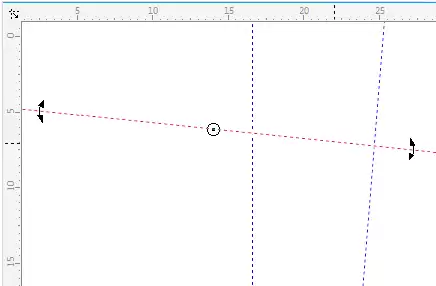
最后,是一个保护性操作。为了防止在密集的绘图操作中不小心误选或移动了网格线,你可以将其锁定。
方法依然是打开“选项”对话框,进入“网格”设置项,找到并勾选“锁定网格”这个选项。
勾选之后,网格线就变成了一个纯粹的背景参考,不会再被任何操作打扰。
遵循以上八个步骤,你不仅能成功添加网格线,更能全面掌握其设置、调整和管理的技巧。
用好这个功能,无疑能让你的设计排版工作如虎添翼,效率与精准度双双提升。

来源:整理自互联网
免责声明:文中图文均来自网络,如有侵权请联系删除,心愿游戏发布此文仅为传递信息,不代表心愿游戏认同其观点或证实其描述。
相关文章
更多-

- CorelDRAW 2024 永久序列号免费获取与激活教程
- 时间:2026-05-19
-

- 魔兽世界经典怀旧服硬核服与探索赛季5月19日停机维护公告
- 时间:2026-05-19
-
- coreldraw如何修正曲线
- 时间:2026-05-05
-

- Nebulous Voidcore额外掷骰退款是否公平?
- 时间:2026-04-29
-

- 通过 Nebulous Voidcores,每周最多可从大秘境中获取 3 件 Myth 级别装备
- 时间:2026-04-25
精选合集
更多大家都在玩




大家都在看
更多-

- 二重螺旋狩月人之阶
- 时间:2026-05-19
-

- iPhone X双4G版卡顿解决方法 刷机教程详解
- 时间:2026-05-19
-

- OPPO R17 Pro忘记锁屏密码怎么办?两种方法轻松解锁
- 时间:2026-05-19
-

- OPPO A9手机忘记锁屏密码怎么办?两种方法教你轻松解锁
- 时间:2026-05-19
-

- OPPO Reno Ace忘记锁屏密码怎么办?两种方法教你轻松解锁
- 时间:2026-05-19
-

- OPPO A9x忘记锁屏密码怎么办?两种方法教你轻松解锁
- 时间:2026-05-19
-

- OPPO R17忘记锁屏密码怎么办 两种方法轻松解锁
- 时间:2026-05-19
-

- OPPO K5忘记锁屏密码怎么办?两种方法轻松解锁手机
- 时间:2026-05-19