MOD转换器多文件批量设置操作指南
时间:2026-05-09 | 作者:318050 | 阅读:0在使用mod转换器时,掌握多文件设置技巧能大大提高转换效率,让你轻松应对批量文件转换需求。
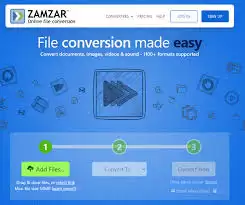
批量添加文件
操作的第一步,是打开你的mod转换器软件,找到文件添加功能。通常,界面上会有醒目的“添加文件”或“导入文件”按钮。这里有个小窍门:你可以一次性框选多个目标文件,或者按住Ctrl键进行不连续的逐个点选。这样一来,需要转换的整个文件队列就能被迅速导入到转换器中,为后续的批量处理打好基础。
选择统一转换设置
处理多个文件时,保持输出参数的一致性至关重要。进入转换器的设置界面,你会看到视频格式、分辨率、帧率、音频编码等一系列可调选项。关键点在于,要为所有待转换文件应用同一套设置。举个例子,如果你打算把所有MOD文件都转成通用的MP4格式,并统一为1080p分辨率、30fps帧率,那么只需设定好一次,然后将其应用到整个文件列表即可。这能确保最终输出文件规格统一,避免后续管理的麻烦。
排序与分组
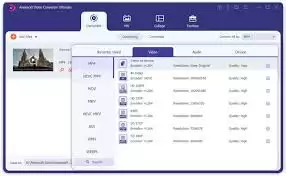
不少专业的转换器还提供了文件管理增强功能。你可以依据文件名、大小或修改日期对列表进行排序,快速定位特定文件。更实用的是分组功能——它能让你把同一主题、同一次拍摄的MOD文件归拢到一起。这样一来,即使面对海量文件,也能做到井井有条,有效防止转换过程中间出现张冠李戴的错误。
设置输出路径
提前规划好文件的“归宿”是个好习惯。在转换器中找到一个统一的输出路径设置选项,指定一个专门的文件夹(例如“已转换MOD文件”)。所有处理完成的文件都会自动存放到这个位置。这么做的好处显而易见:转换结束后,你无需在磁盘里四处搜寻,所有成果都集中在一处,管理和调用都变得异常轻松。
监控转换进度
批量转换毕竟是个需要等待的过程。好在,转换器提供的进度条和状态提示能让你心中有数。你可以实时查看每个文件的转换状态,以及整个任务队列的预计完成时间。值得一提的是,部分转换器还支持暂停、继续等控制功能,这给了你充分的灵活性,万一中途需要调整计划,也能从容应对。
总的来说,熟练运用以上这几项多文件设置技巧,你就能从繁琐的重复操作中解放出来。无论是效率还是准确性都能获得显著提升,从而更从容地应对大批量文件转换任务,快速得到符合你期望的最终成果。

来源:整理自互联网
免责声明:文中图文均来自网络,如有侵权请联系删除,心愿游戏发布此文仅为传递信息,不代表心愿游戏认同其观点或证实其描述。
相关文章
更多-

- 火星人集成灶油盒正确取出方向是向上还是向外
- 时间:2026-05-09
-

- 鼠标指针颜色更改会影响电脑性能吗
- 时间:2026-05-09
-

- 火星人集成灶油盒拆卸清洗方法详解
- 时间:2026-05-09
-
- 骡子快跑价值主张撰写指南与核心方法解析
- 时间:2026-05-09
-

- 如何选择节省空间的冷冻柜安装方法
- 时间:2026-05-09
-

- 如何选购静音效果好的家用冷冻柜
- 时间:2026-05-09
-

- Windows 11 如何更改鼠标指针颜色与样式
- 时间:2026-05-09
-

- 鼠标指针颜色修改方法详解与操作步骤
- 时间:2026-05-09
精选合集
更多大家都在玩




大家都在看
更多-

- 盛世天下女帝篇100%探索度达成指南
- 时间:2026-05-08
-

- 嘟嘟脸恶作剧符文搭配攻略与推荐方案
- 时间:2026-05-08
-
- 异环浔配队推荐
- 时间:2026-05-08
-

- 归环猎宝异闻奖励大全
- 时间:2026-05-08
-

- 虎丘宝箱钥匙位置全攻略江南百景图详细收集指南
- 时间:2026-05-08
-

- Poki免费在线小游戏官方入口网页版游戏大全
- 时间:2026-05-08
-

- 植物大战僵尸砸罐子模式通关技巧与详细玩法教程
- 时间:2026-05-08
-

- 姓罗男生高级网名两个字怎么取?精选100个推荐
- 时间:2026-05-08