PowerPoint导出高清MP4视频的详细步骤与设置方法
时间:2026-05-09 | 作者:318050 | 阅读:0如何将PPT导出为高清MP4视频?
无论是工作汇报还是在线课程,将PPT转换成视频都更方便分享和展示。
如何导出清晰流畅的高清MP4文件?关键在于几个核心参数的设置。整个过程并不复杂,下面我们一步步拆解。
第一步:准备工作与文件导出
首先,打开你需要转换的PPT文件。
重要提醒:导出前,请务必确认所有内容、版式及动画效果均已调整到位。因为最终生成的视频会完全忠实于你当前的PPT设置。
接着,点击左上角的“文件”选项卡,在下拉菜单中找到并选择“导出”功能。
第二步:关键的视频参数设置
进入导出页面后,点击“创建视频”选项,进入决定视频质量的核心设置环节。
在“创建视频”的设置窗口中,有几个选项需要特别留意:
- “放映每张幻灯片的秒数”:控制每页PPT在视频中的停留时长。设置多少秒合适?这取决于内容密度和讲述节奏。通常,为了让观众有足够时间消化信息,每页停留5到10秒是比较稳妥的选择。
- “使用录制的计时和旁白”:如果你已为PPT录制过讲解语音或设置过页面切换计时,勾选此选项,视频将严格按照你的录制播放,体验更专业。
接下来是关乎画质的重头戏——视频质量。
点击“质量”下拉菜单,你会看到多个选项。为了得到最清晰的视频,请直接选择“高保真”或“最大质量”。这一步是确保视频“高清”的关键。
第三步:生成与保存视频
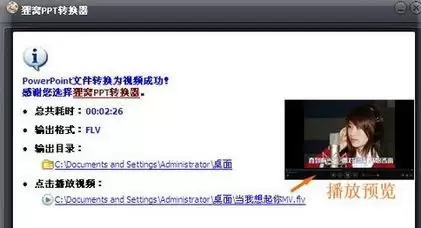
所有参数设置妥当后,点击“创建视频”按钮,转换正式开始。
这个过程可能需要一些时间,具体取决于PPT的页数和动画效果的复杂程度,请耐心等待。
转换完成后,系统会弹出保存窗口。为视频选择一个存放位置并命名。默认保存格式就是MP4,直接保存即可。
总结与注意事项
按照以上流程,你就能轻松将PowerPoint演示文稿转换为高质量的高清MP4视频。
无论是嵌入会议材料、上传社交平台,还是用于远程教学,这种视频格式都能让内容传递更生动、高效。
最后需要说明,不同版本的PowerPoint软件,其操作界面和选项名称可能有细微差别。
但“导出-创建视频-设置质量-保存”这个核心思路是共通的。把握住这个逻辑,你就能在各种环境下顺利产出满足需求的PPT视频。

来源:整理自互联网
免责声明:文中图文均来自网络,如有侵权请联系删除,心愿游戏发布此文仅为传递信息,不代表心愿游戏认同其观点或证实其描述。
相关文章
更多-

- PowerPoint 2013嵌入字体防止丢失技巧
- 时间:2026-06-13
-

- PPT中修改背景颜色的操作方法
- 时间:2026-02-12
-

- 快速修改PPT图片形状的具体操作方法
- 时间:2026-02-12
-

- PPT制作多色重叠艺术字体的使用方法
- 时间:2026-02-12
-

- ppt调节幻灯片显示比例的相关操作
- 时间:2026-02-12
-

- ppt2013使用联机演示功能的图文教程
- 时间:2026-02-12
-

- ppt2013添加全程音乐的简单教程
- 时间:2026-02-12
-

- ppt2013自定义幻灯片放映方式的操作教程
- 时间:2026-02-12
精选合集
更多大家都在玩
大家都在看
更多-

- 谷歌浏览器搜索框输入反应迟钝延迟是什么原因
- 时间:2026-06-22
-

- 米侠浏览器无法识别m3u8视频流的原因解析
- 时间:2026-06-22
-

- 微信发私密朋友圈的正确操作步骤
- 时间:2026-06-22
-

- 如何找回vivo浏览器里误删后的离线视频文件
- 时间:2026-06-22
-

- 淘宝半价活动抢购技巧与下单显示常见问题详解
- 时间:2026-06-22
-

- 爱作业更换头像方法步骤
- 时间:2026-06-22
-

- 谷歌浏览器开发者工具抓取XHR请求参数教程
- 时间:2026-06-22
-

- 淘宝直播流量券使用操作步骤详细教程
- 时间:2026-06-22