Cinema 4D默认工程设置与修改方法详解
时间:2026-05-09 | 作者:318050 | 阅读:0在Cinema 4D中设置默认工程:打造专属高效工作流
你是否也遇到过这样的场景?
每次在Cinema 4D中新建项目,都要重复选择保存路径、调整初始模板。这些琐碎的操作,无形中消耗了宝贵的创作时间。
其实,只需进行一次简单的设置,就能让软件“记住”你的偏好,从此开启项目事半功倍。
下面,就让我们一步步来定制你的默认工程。
第一步:启动软件,定位设置入口
打开Cinema 4D,你的“定制之旅”将从顶部的菜单栏开始。
找到并点击“编辑”菜单,这里是众多核心配置的起点。
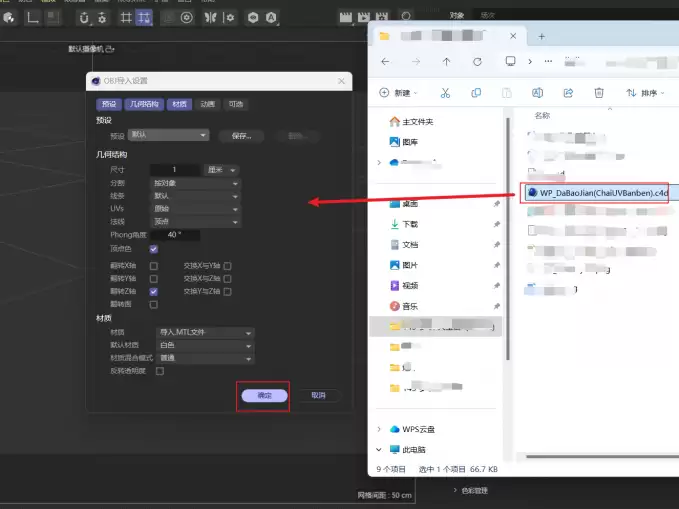
第二步:进入核心设置面板
在“编辑”菜单的下拉列表中,清晰可见“设置”选项。
点击它,软件全局设置的“控制中心”便呈现在眼前。
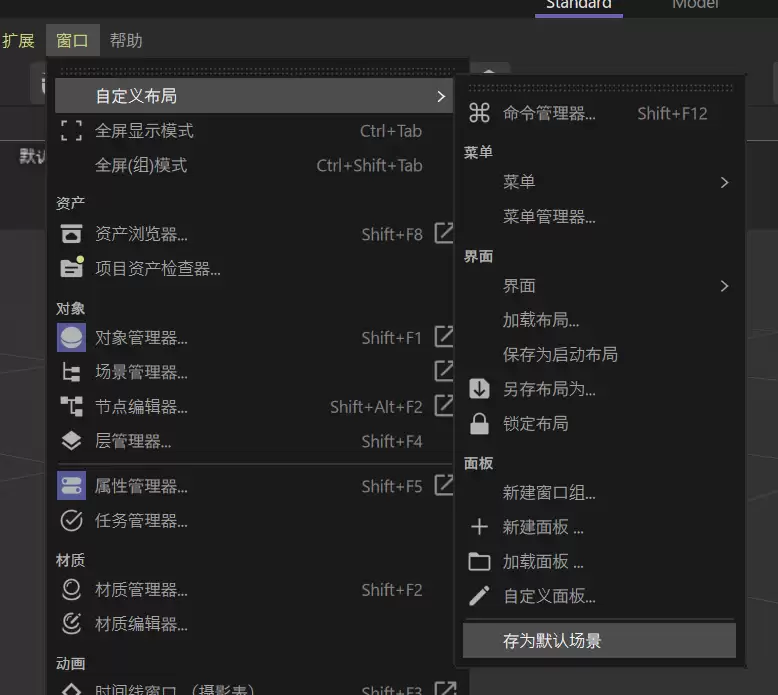
第三步:导航至常规设置
在设置面板的左侧,你会看到一个分类清晰的列表。
找到并选中“常规”选项,与工程初始化相关的基础配置,大多集中于此。
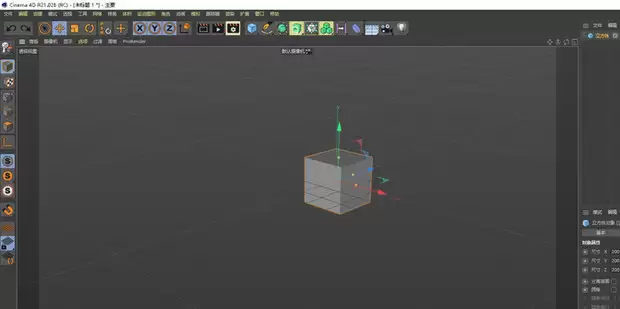
第四步:设定默认保存路径
这是关键一步。
在“常规”设置区域内,仔细找到“默认保存路径”这一项。
点击其右侧的文件夹图标,系统会弹出目录选择窗口。
此时,只需指向你常用的项目文件夹,点击“确定”。
这样一来,未来所有新工程的默认保存位置就固定下来了,彻底告别每次手动选择的麻烦。
第五步:配置默认启动模板
同样在“常规”区域,继续向下浏览,你会发现“默认模板”设置。
这个功能非常实用——你可以选择一个预设了特定渲染设置、灯光布局或材质环境的文件作为模板。
例如,如果你主要从事产品渲染,就可以选择一个自带三点布光和 studio 背景的模板。
选定之后,别忘了点击“确定”保存这个偏好。
第六步:验证与应用
完成所有设置后,关闭设置面板。
下次当你通过“文件”菜单创建新工程时,效果立竿见影:
- 软件会自动使用你预设的模板打开场景。
- 在首次保存时,路径已经默认为你设定好的文件夹。
这不仅仅是节省几次点击,更是将工作流程标准化,让创作节奏更加流畅。
总而言之,通过以上六个步骤,你就能为Cinema 4D建立一个高度个性化的默认工程配置。
从保存路径到启动模板,每一项都贴合你的个人习惯与项目需求。
熟练掌握这个方法,相当于为你的创意引擎铺设了一条高速轨道。
让你能更快速地从零进入创作状态,将更多精力专注于构思与艺术表达本身。
不妨现在就花一分钟设置一下,体验高效工作流带来的顺畅感吧。

来源:整理自互联网
免责声明:文中图文均来自网络,如有侵权请联系删除,心愿游戏发布此文仅为传递信息,不代表心愿游戏认同其观点或证实其描述。
相关文章
更多-

- 遮天帝路争锋5月13日公测开启共证仙道征途
- 时间:2026-05-09
-

- 奥德赛阵容搭配攻略硬核阵容组合推荐
- 时间:2026-05-09
-

- 无锡大悦城开业现场直击两大艺术装置惊艳亮相
- 时间:2026-05-09
-

- 大秘境坦克职业调整随周常更新上线
- 时间:2026-05-09
-

- docx转doc格式的详细步骤与兼容性保存方法
- 时间:2026-05-09
-

- 上海退役军人优待证办理流程与申请条件详解
- 时间:2026-05-09
-

- 信念试炼成长之路以光为证自我突破实战指南
- 时间:2026-05-09
-

- 至尊传说新手入门指南与快速上手攻略
- 时间:2026-05-09
精选合集
更多大家都在玩




大家都在看
更多-

- 盛世天下女帝篇100%探索度达成指南
- 时间:2026-05-08
-

- 嘟嘟脸恶作剧符文搭配攻略与推荐方案
- 时间:2026-05-08
-
- 异环浔配队推荐
- 时间:2026-05-08
-

- 归环猎宝异闻奖励大全
- 时间:2026-05-08
-

- 虎丘宝箱钥匙位置全攻略江南百景图详细收集指南
- 时间:2026-05-08
-

- Poki免费在线小游戏官方入口网页版游戏大全
- 时间:2026-05-08
-

- 植物大战僵尸砸罐子模式通关技巧与详细玩法教程
- 时间:2026-05-08
-

- 姓罗男生高级网名两个字怎么取?精选100个推荐
- 时间:2026-05-08