手机WPS文档操作技巧详解从打开到编辑全流程
时间:2026-05-09 | 作者:318050 | 阅读:0在手机上玩转WPS文档:一份高效办公的实用指南
如今,手机办公已成为日常。处理WPS文档更是绕不开的环节。
别再把手机仅仅当作通讯工具,它完全可以成为你随身的移动办公室。
下面,就让我们一起解锁那些能让效率倍增的手机WPS操作技巧。
一、文档打开与查看:第一步的顺畅体验
万事开头难?在这里其实很简单。
第一步:确保手机已安装WPS Office应用。
打开应用后,无论是本地还是云端文件,找到WPS文档一键即可打开。
查看技巧:
- 双指缩放:自由切换宏观布局与微观细节。
- 目录导航:快速跳转至指定章节,省去无谓滑动,提升阅读效率。
二、编辑操作:指尖上的精雕细琢
在手机屏幕上也能高效编辑。点击编辑按钮,熟悉的工具栏便会出现。
基础编辑:文字的增删改、调整字体、颜色、段落对齐与行距,操作都清晰直观。
高效操作:
- 复制粘贴:长按选中文本,菜单弹出,操作一气呵成。
- 撤销与重做:这两个功能键就像“后悔药”和“时光机”,能及时挽回误操作,让你编辑更放心。
三、插入元素:让文档“活”起来
手机端同样能丰富文档内容。点击插入按钮,功能丰富的世界就此展开。
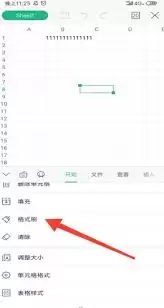
常用插入功能:
- 插入图片:让文字说明更生动形象。
- 插入表格:整理和呈现数据的利器,行列增删与格式调整都能轻松完成。
- 插入特殊符号:满足各类专业文档的严谨排版需求。
四、分享与协作:打破孤岛,高效协同
文档处理完毕,分享只是基本操作。通过邮件、即时通讯等工具,一键即可送达。
真正的效率提升在于“协作”。
WPS支持多人实时协同编辑,打破时空限制。
只需将文档链接分享至协作空间,团队成员便能同时在线修改、批注,所有改动实时同步、一目了然。
这不仅节省了来回发送文件的时间,更是将团队思维同步到一个文档里,协同效率呈几何级数提升。
五、文档格式转换:一招应对多元场景
最后一个技巧,关乎文档的“跨界”能力。
在WPS中使用“另存为”功能,你可以将当前文档无缝转换为Word、Excel、PDF等主流格式。
无论是为了兼容性,还是固定排版,这一功能都能确保你的文档在任何场景下畅通无阻。
总结
熟练掌握这些技巧,意味着你将手机真正转化为了一台高效的生产力工具。
从查看、编辑到协作、分享,整个流程都能在掌上流畅完成。
无论是应对突发任务,还是利用碎片时间学习整理,你都能更加得心应手,从容不迫。

来源:整理自互联网
免责声明:文中图文均来自网络,如有侵权请联系删除,心愿游戏发布此文仅为传递信息,不代表心愿游戏认同其观点或证实其描述。
相关文章
更多-
- WPS表格fx后弹出什么对话框
- 时间:2026-07-04
-

- WPS八进制转十六进制详细操作步骤
- 时间:2026-07-02
-

- WPS手机版下载后如何设置文档加密保护
- 时间:2026-07-02
-

- WPS云文档同步失败怎么办详细解决方法步骤
- 时间:2026-07-02
-

- WPS手机版下载后如何使用公式输入编辑器
- 时间:2026-07-02
-

- WPS手机版下载后快速使用自动求和功能窍门
- 时间:2026-07-02
-

- WPS手机版下载后如何用AI知识库辅助办公进阶
- 时间:2026-07-02
-

- WPS手机版下载后如何开启屏幕常亮阅读模式
- 时间:2026-07-02
精选合集
更多大家都在玩
大家都在看
更多-

- 米侠浏览器全屏浏览及隐藏状态栏设置方法
- 时间:2026-07-05
-

- Edge浏览器沉浸式阅读器翻译整篇外文教程
- 时间:2026-07-05
-

- 百度浏览器无痕模式开启与设置完整指南
- 时间:2026-07-05
-

- 谷歌浏览器如何禁止网页屏幕常亮
- 时间:2026-07-05
-

- vivo浏览器移动数据无法上网 WiFi正常原因解析
- 时间:2026-07-05
-

- Safari浏览器关闭双击放大防止误触手势冲突方法
- 时间:2026-07-05
-

- 彩虹浏览器避免打扰的通知权限管理详细步骤
- 时间:2026-07-05
-

- 神马浏览器开启全屏模式简单教程
- 时间:2026-07-05