Win7声卡驱动重装与修复详细图文教程
时间:2026-05-09 | 作者:318050 | 阅读:0声卡驱动,也就是我们常说的“Sound Card Driver”,本质上是一个让电脑和声卡硬件“对上话”的特殊程序。
在Windows 7系统里,更新声卡驱动是常规操作,但有时更新过程会出岔子。这时候,卸载重装就成了解决问题的标准流程。
下面,我们就来详细拆解一下在Win7系统下,如何一步步完成声卡驱动的重装与修复。
具体方法如下
第一步:卸载现有驱动
首先,我们需要清理掉当前可能出问题的驱动。
右键点击“我的电脑”,选择“属性”。在弹出的系统属性窗口中,找到并点击“硬件”标签页。
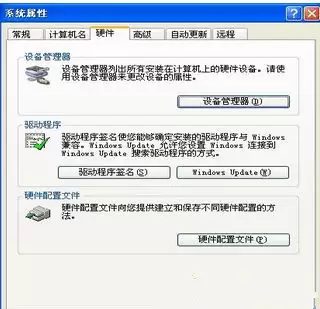
接着,点击“设备管理器”。这个窗口里列出了电脑所有的硬件设备。
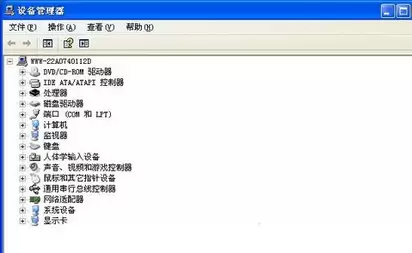
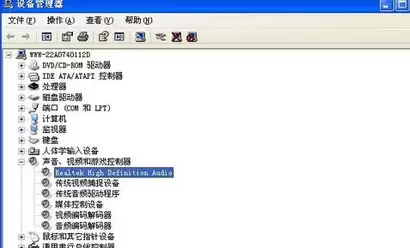
在设备管理器中,找到“声音、视频和游戏控制器”这一项,点击左边的加号展开。
你会看到列表,其中蓝色高亮显示的通常是你的主声卡驱动程序,其他则是相关的辅助驱动。
第二步:重新安装驱动
右键点击那个主驱动程序,选择“更新驱动程序”,会弹出驱动更新向导。
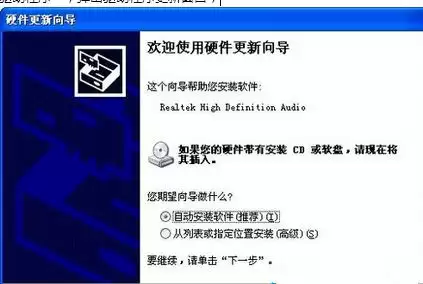
这里通常提供几个选项,各有各的适用场景:
- 1. 自动安装软件(推荐新手):选择这个,系统会自动在本地备份和Windows Update里搜索匹配的驱动。如果找到了,它会自动完成安装,你只需点击“完成”即可。这个方法最省心,但前提是系统里得有合适的备份或者能联网找到更新。
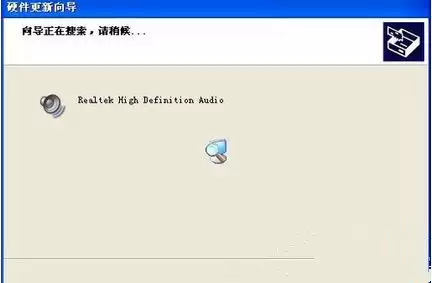
- 2. 从列表或指定位置安装(适合有经验的用户):这个选项允许你手动指定驱动程序的存放路径,比如光盘或者事先下载好的驱动文件夹。系统会扫描你指定的位置并安装。如果你清楚驱动在哪,用这个最快。

- 3. 不要搜索,我要自己选择要安装的驱动程序(最直接):这个选项会直接列出系统已知的所有兼容驱动程序。你直接从列表里选择认为正确的版本安装就行,免去了搜索过程,速度通常最快。
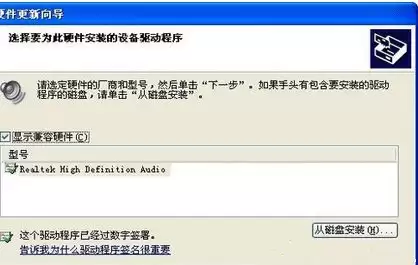
选好驱动后,点击“下一步”开始安装。安装成功后,会弹出完成提示。
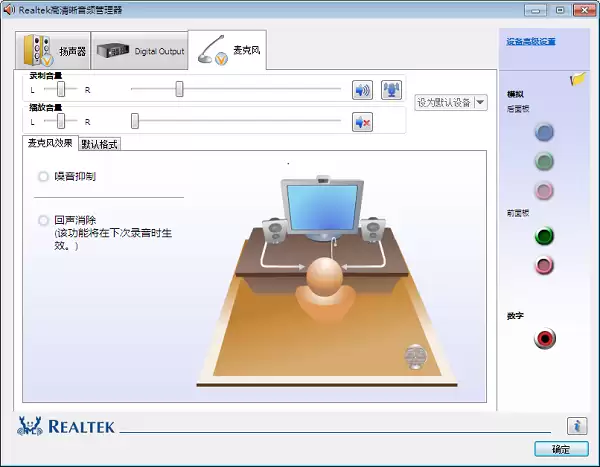
完成以上步骤后,建议进入声卡控制面板简单设置一下,以确保最佳音频效果。
遇到驱动残缺或异常怎么办?
有时候,尤其是在安装比较老旧的系统,或者电脑声卡型号太老时,可能会遇到驱动安装不完整、功能异常的问题。
表现就是装完系统后,声音不正常或者根本没有声音。很多朋友会去网上漫无目的地搜索下载,结果往往试了一圈,问题依旧,白白浪费了时间。
其实,有个更高效的办法:借助“驱动精灵”这类专业工具。
它的思路很清晰——先帮你彻底卸载掉有问题的旧驱动,然后自动检测硬件并推荐最匹配的新驱动进行安装。整个过程自动化程度很高,能省去大量手动查找和试错的麻烦。
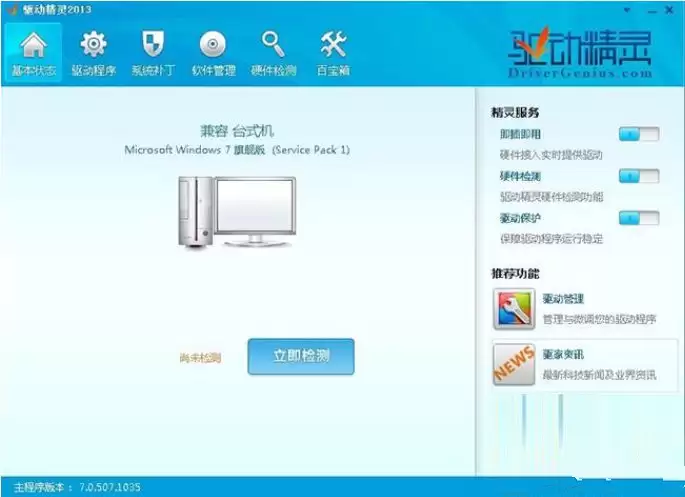
顺带一提,养成一个好习惯:在安装完任何新系统后,都可以用驱动精灵这类软件全面检查一下所有驱动,如果不是最新版就更新一下,然后顺手做个备份。这样以后万一再出问题,恢复起来就非常方便了。

来源:整理自互联网
免责声明:文中图文均来自网络,如有侵权请联系删除,心愿游戏发布此文仅为传递信息,不代表心愿游戏认同其观点或证实其描述。
相关文章
更多-

- 声卡驱动打开位置详解 四种方法教你找到
- 时间:2026-06-06
-
- 声卡驱动安装失败怎么办?解决方法详解
- 时间:2026-05-27
精选合集
更多大家都在玩
大家都在看
更多-

- 4K蓝光画质追剧APP推荐及高画质软件分享
- 时间:2026-06-06
-

- 米侠浏览器网页排版错乱如何切换内核模式
- 时间:2026-06-06
-

- 拼多多直播时长控制:最佳时间与最低时长设置
- 时间:2026-06-06
-

- 360搜索引擎官网入口地址及安全搜索登录通道
- 时间:2026-06-06
-

- 极限竞速地平线6怎么自动探索全部道路
- 时间:2026-06-06
-

- 流行的美甲小游戏推荐
- 时间:2026-06-06
-

- 拼多多直播实时链接秒拍链接设置教程
- 时间:2026-06-06
-

- 韩剧观看软件推荐与下载指南
- 时间:2026-06-06