Win7开机提示tsfltmgr.sys丢失或损坏的解决方法
时间:2026-05-09 | 作者:318050 | 阅读:0不少还在使用Windows 7系统的朋友,可能都遇到过这样一个让人头疼的问题:开机时屏幕突然提示“tsfltmgr.sys丢失或损坏”,系统就此卡住,无法进入桌面。这通常意味着一个关键的系统文件出了问题,但别担心,这个问题是有标准解决流程的。下面,我们就来一步步拆解这个修复过程。
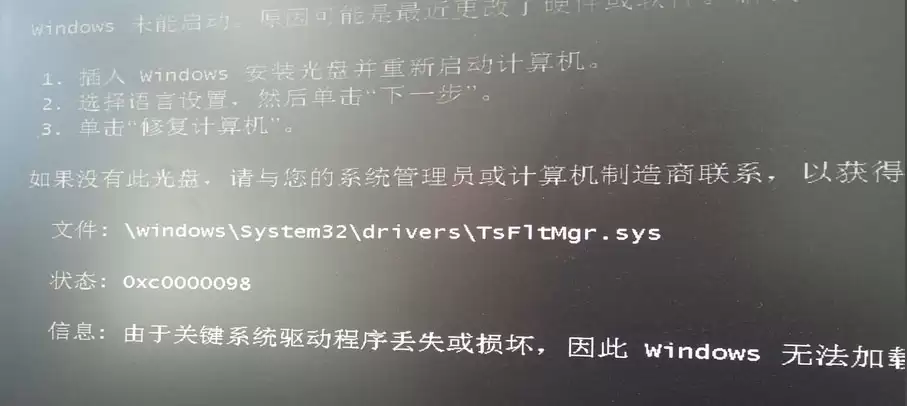
解决方法与步骤
整个修复的核心思路其实很清晰:既然系统盘(通常是C盘)里的这个文件坏了,那我们就从别处找一个完好的文件替换进去。但由于系统已经无法正常启动,我们需要借助一个“外援”——U盘启动盘,来进入一个临时的操作环境。
第一步:制作启动U盘
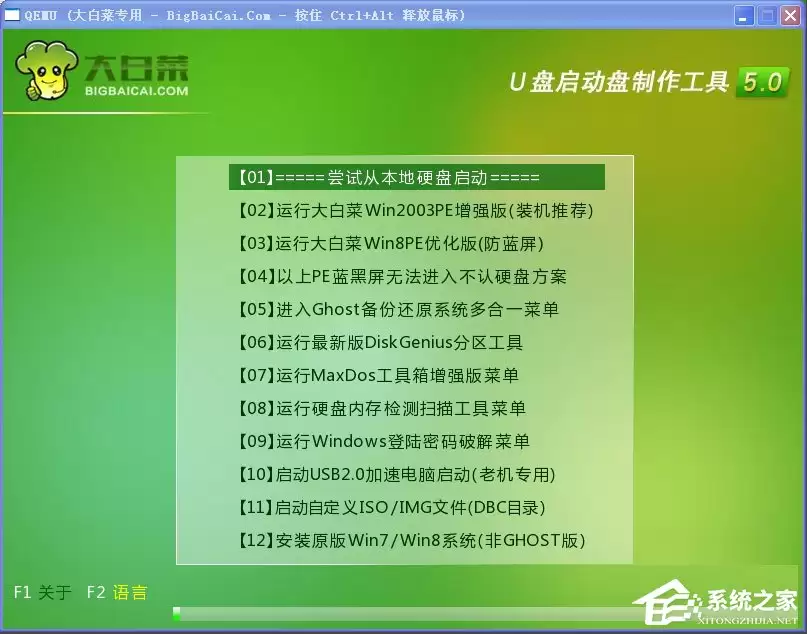
首先,你需要找一台可以正常使用的电脑。在这台电脑上下载并安装一个U盘启动盘制作工具(例如文中提到的大白菜软件)。准备一个容量至少1GB的空白U盘,插入电脑,运行制作工具,按照提示一键将U盘制作成启动盘。这个过程会格式化U盘,所以请务必提前备份好U盘里的重要数据。
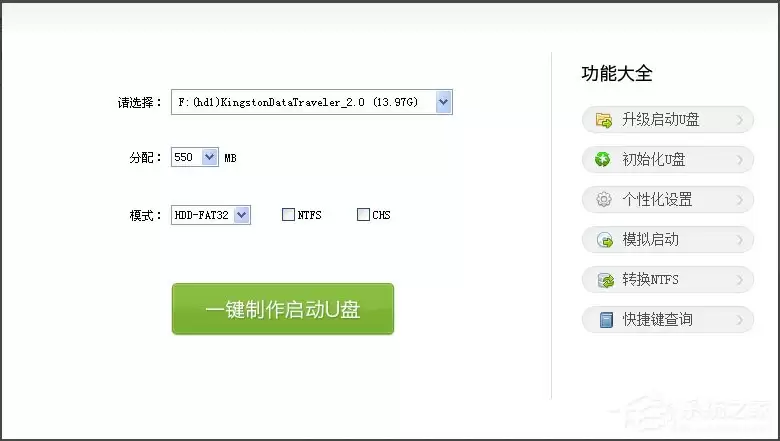
第二步:获取完好的系统文件
启动盘做好后,先别急着拔下来。关键的一步来了:你需要找到一个完好的“TsF1tMgr.sys”文件。最稳妥的办法是,在同一台制作启动盘的电脑上(或者另一台运行相同版本Windows 7系统的电脑上),打开系统盘,进入目录 C:WindowsSystem32drivers,找到这个文件,并将其复制到刚才制作好的U盘里备用。请注意,不同系统版本(如家庭版、专业版、32位或64位)的这个文件可能不通用,所以务必确保来源电脑的系统版本与出故障的电脑一致。
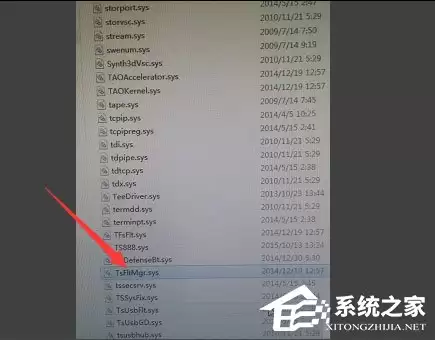
第三步:从U盘启动故障电脑
现在,将这个存有好文件的U盘插到那台开不了机的电脑上。接下来,我们需要让电脑从U盘而不是硬盘启动。开机后立刻按下进入启动菜单的快捷键(常见的是F12,戴尔、惠普等品牌多用此键;联想笔记本也通常是F12;其他品牌可能是F2、Esc等,如果不确定可以查阅电脑型号的说明书或快速搜索一下)。在出现的启动设备选择菜单中,选择你的U盘(通常会显示U盘品牌名称),按回车。
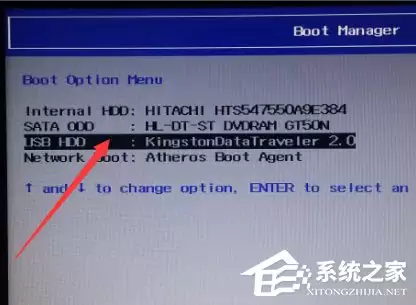
第四步:在PE系统中替换文件
成功从U盘启动后,你会进入一个叫做“Windows PE”的简易操作系统界面。这里会提供一个类似Windows桌面的环境,并且能够识别和操作你电脑原有的硬盘。在PE的桌面或开始菜单中找到“计算机”或“此电脑”,打开后,你就能看到原来电脑的C盘(系统盘)了。
现在,操作就很简单了:打开U盘,找到之前拷贝进去的那个完好的“TsF1tMgr.sys”文件,将其复制,然后粘贴到故障电脑的 C:WindowsSystem32drivers 目录下。如果系统提示该位置已存在同名文件,选择“替换”或“覆盖”即可。
第五步:重启验证
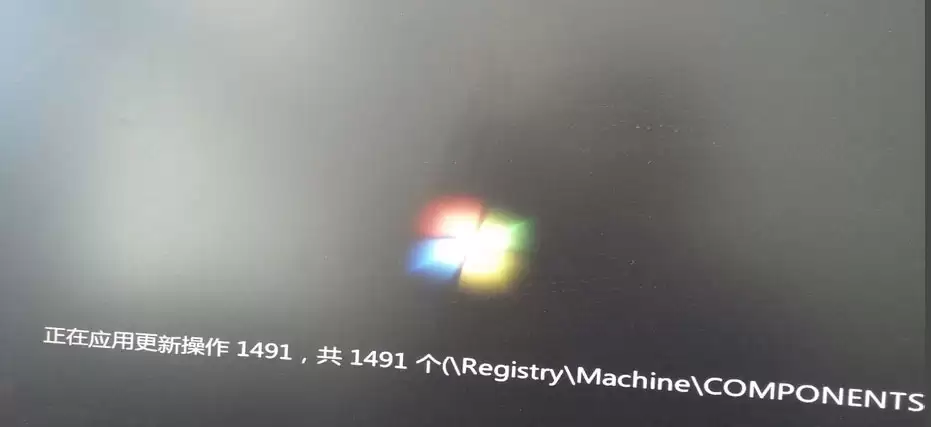
文件替换完成后,安全地弹出钱盘,然后重启电脑。这次重启时,记得不要再按任何快捷键,让电脑自动从硬盘启动。如果一切顺利,那个烦人的错误提示应该消失了,系统将能够正常加载进入桌面。
至此,问题就解决了。整个过程的核心在于利用PE系统绕过损坏的Windows环境,直接对系统文件进行修复。对于这类因单个系统文件损坏导致无法开机的情况,此方法通常都能有效应对。

来源:整理自互联网
免责声明:文中图文均来自网络,如有侵权请联系删除,心愿游戏发布此文仅为传递信息,不代表心愿游戏认同其观点或证实其描述。
相关文章
更多-

- C4D宝石模型棱角变圆润的平滑处理技巧
- 时间:2026-05-09
-

- 中国邮政快递单号查询官网入口与物流跟踪方法
- 时间:2026-05-09
-

- 全自动咖啡机如何为每杯饮品单独调节浓度
- 时间:2026-05-09
-

- 曼哈顿音响是否支持AUX接口连接设备
- 时间:2026-05-09
-

- 全自动咖啡机如何调整浓度与研磨度提升口感
- 时间:2026-05-09
-

- 全自动咖啡机浓度调节方法与技巧详解
- 时间:2026-05-09
-

- 麦克风设置教程2026实测录音音量调节与降噪方法详解
- 时间:2026-05-09
-
- 敏感肌肤如何挑选保暖内衣材质指南
- 时间:2026-05-09
精选合集
更多大家都在玩




大家都在看
更多-

- 盛世天下女帝篇100%探索度达成指南
- 时间:2026-05-08
-

- 嘟嘟脸恶作剧符文搭配攻略与推荐方案
- 时间:2026-05-08
-
- 异环浔配队推荐
- 时间:2026-05-08
-

- 归环猎宝异闻奖励大全
- 时间:2026-05-08
-

- 虎丘宝箱钥匙位置全攻略江南百景图详细收集指南
- 时间:2026-05-08
-

- Poki免费在线小游戏官方入口网页版游戏大全
- 时间:2026-05-08
-

- 植物大战僵尸砸罐子模式通关技巧与详细玩法教程
- 时间:2026-05-08
-

- 姓罗男生高级网名两个字怎么取?精选100个推荐
- 时间:2026-05-08