Windows XP系统取消开机登录界面的详细步骤教程
时间:2026-05-09 | 作者:318050 | 阅读:0为电脑设置登录密码是保护个人数据和隐私的常见做法。但每次开机都要输入密码,有时确实麻烦,尤其是在家庭共用电脑的场景下。
那么,能否让Windows XP系统跳过登录界面,实现快速自动登录呢?答案是肯定的。
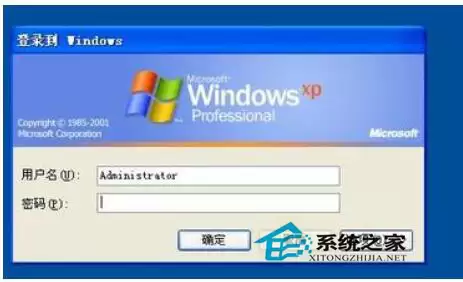
如何取消WinXP登录界面?
整个过程并不复杂,主要通过一个系统内置的实用命令来完成。请按照以下步骤操作。
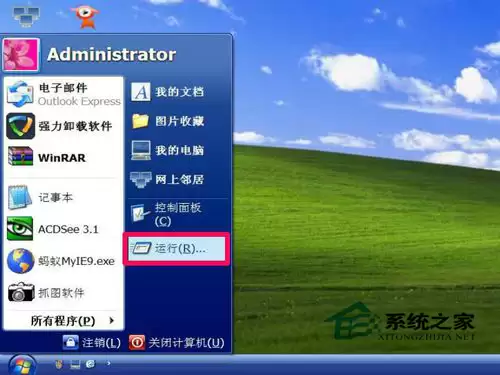
第一步:打开运行对话框
点击“开始”按钮,在菜单中找到并点击“运行”。更快捷的方式是直接按键盘上的 Win + R 组合键。
第二步:输入关键命令
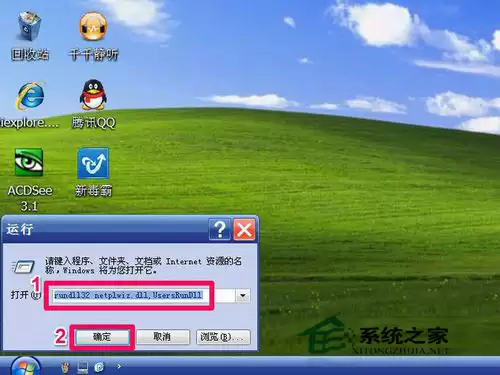
在“运行”对话框的输入框中,键入以下命令:
rundll32 netplwiz.dll,UsersRunDll输入后,点击“确定”或按回车键。建议直接复制命令粘贴,避免拼写错误。
第三步:进入用户账户高级设置
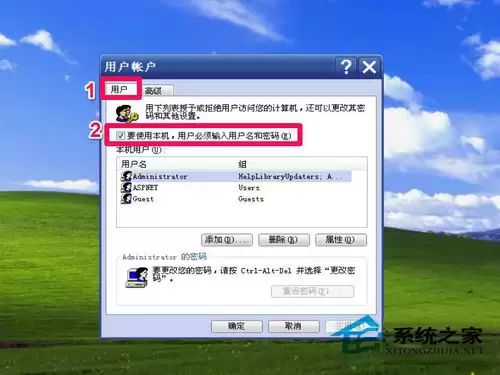
执行命令后,会弹出一个“用户帐户”窗口。请注意,这个窗口比控制面板里的选项更高级。
第四步:取消登录要求
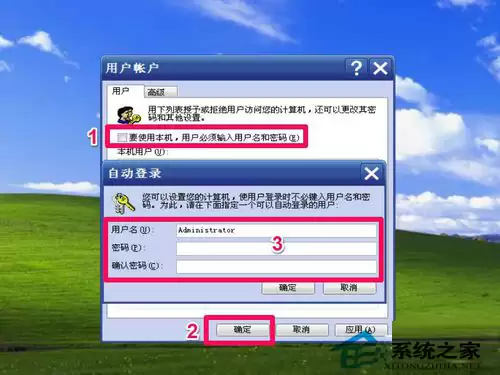
在“用户”选项卡下,找到“要使用本机,用户必须输入用户名和密码”这个复选框。
用鼠标点击,取消它的勾选状态。然后从下方用户列表中,选择你希望自动登录的用户名,点击“应用”或“确定”。
第五步:设置自动登录凭证
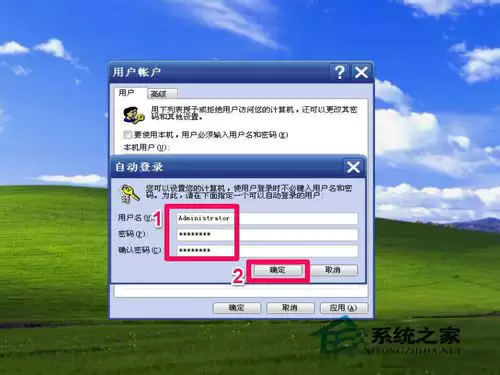
点击“应用”后,系统会弹出“自动登录”设置窗口要求验证身份。
在输入框中,输入上一步所选用户的密码,并在“确认密码”栏再输入一次。确认无误后,点击“确定”。
第六步:确认更改
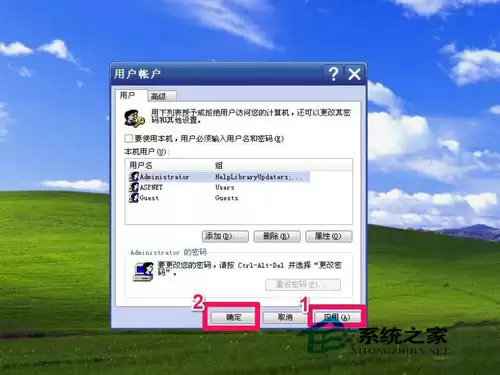
设置完密码后,回到“用户帐户”窗口。再次点击窗口底部的“应用”和“确定”按钮,保存所有设置。
第七步:验证效果
完成以上步骤后,重启你的电脑。再次启动时,系统将不再停留在登录界面,而是直接加载桌面,进入设置的用户账户。

重要提醒
通过以上设置,电脑启动过程将变得更快捷。
但请注意,登录密码的核心目的是安全防护。
- 适用场景:此方法非常适合家庭共用、对安全性要求不高的个人电脑。
- 安全建议:如果电脑存有重要工作文件或敏感信息,保留登录密码依然是更稳妥的选择。
请根据你的实际需求,灵活决定是否启用自动登录功能。

来源:整理自互联网
免责声明:文中图文均来自网络,如有侵权请联系删除,心愿游戏发布此文仅为传递信息,不代表心愿游戏认同其观点或证实其描述。
相关文章
更多-

- 西门子洗碗机加盐前要放水吗?
- 时间:2026-05-10
-

- 西门子洗碗机怎么加盐?步骤详解
- 时间:2026-05-10
-

-

- 红日燃气灶电池仓在哪?怎么找?
- 时间:2026-05-10
-

- 小米耳机恢复出厂设置按哪个键?详细步骤解答
- 时间:2026-05-10
-

- 北斗星集成灶内部结构图,电路布局能看懂吗?
- 时间:2026-05-10
-

- 小米耳机如何恢复出厂设置?APP能操作吗?
- 时间:2026-05-10
-

精选合集
更多大家都在玩

大家都在看
更多-
- 闪耀吧噜咪噜咪卡获取方法
- 时间:2026-05-10
-

- "你的人生开心就是满分"朋友圈文案
- 时间:2026-05-10
-

- 你越这样他越想联系你"
- 时间:2026-05-10
-

- 楚姓搞怪昵称怎么取?女生网名100个精选
- 时间:2026-05-10
-
- 三角洲行动肯小桶口令触发方法
- 时间:2026-05-10
-

- 母亲节请发一条不一样朋友圈
- 时间:2026-05-10
-

- 温暖英文女生名字大全:100个精选推荐
- 时间:2026-05-10
-

- 拇指军团什么时候出 公测上线时间预告
- 时间:2026-05-10