Premiere素材对齐时间线详细步骤教程
时间:2026-05-09 | 作者:318050 | 阅读:0在Premiere里剪辑视频,对齐时间线上的素材是个基本功。但不少朋友可能还没注意到软件里那个不起眼却至关重要的“对齐”功能。
如果轨道上的素材拖来拖去总是对不齐,不仅容易互相覆盖,还可能漏掉几帧,后期调整起来会平添许多麻烦。
今天就来详细说说,怎么让这个好用的辅助标记“现身”。
一、问题场景:没有对齐参考线
首先,我们来看一个常见的情况。
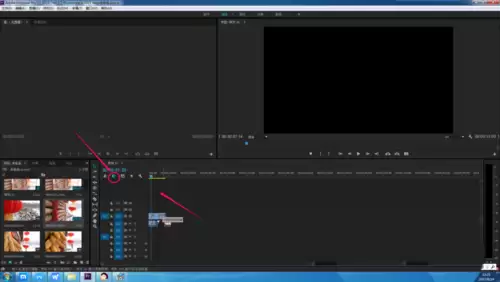
如下图所示,在视频轨道上拖动素材时,看不到任何对齐参考线,全凭目测。这很容易导致素材首尾错位,或者无意间覆盖了其他片段。
二、解决方案:开启“对齐”功能
其实,让对齐标记显示出来非常简单。
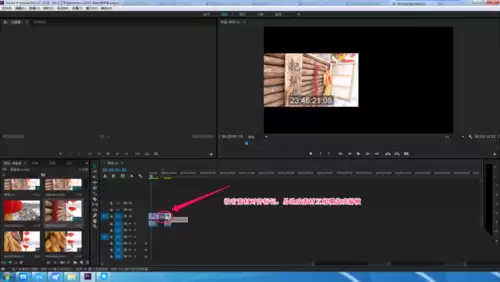
关键在于时间线面板左上角的一个按钮(通常图标是两道竖线或磁铁形状)。如下图所示,找到并用鼠标点击这个“对齐”按钮。
三、开启后的效果
当按钮被激活,呈现高亮的淡蓝色状态时,“对齐”功能就开启了。
这时,你再在轨道上拖拽素材,每当它靠近其他素材的边缘、标记点或时间指针时,就会出现一条明显的对齐参考线,并伴有轻微的“吸附”感。
这个视觉提示能让你快速、精准地完成对齐操作,从而有效提升剪辑的效率和准确性。

来源:整理自互联网
免责声明:文中图文均来自网络,如有侵权请联系删除,心愿游戏发布此文仅为传递信息,不代表心愿游戏认同其观点或证实其描述。
相关文章
更多-

- Premiere制作盗梦空间翻转效果全教程
- 时间:2026-06-22
-

- Premiere素材对齐时间线操作教程
- 时间:2026-06-22
-
- Premiere Pro如何关闭工具提示选项
- 时间:2026-06-22
-

- Premiere Pro多个片段剪辑与重新编辑方法
- 时间:2026-06-20
-

- Premiere Pro片尾字幕添加教程
- 时间:2026-06-19
-

- Premiere视频转场随机块擦除效果教程
- 时间:2026-06-19
-

- Premiere如何打包编辑视频后的素材详细完整教程
- 时间:2026-06-19
-

- Premiere Pro加粗语音混响效果设置教程
- 时间:2026-06-17
精选合集
更多大家都在玩
大家都在看
更多-

- 谷歌浏览器搜索框输入反应迟钝延迟是什么原因
- 时间:2026-06-22
-

- 米侠浏览器无法识别m3u8视频流的原因解析
- 时间:2026-06-22
-

- 微信发私密朋友圈的正确操作步骤
- 时间:2026-06-22
-

- 如何找回vivo浏览器里误删后的离线视频文件
- 时间:2026-06-22
-

- 淘宝半价活动抢购技巧与下单显示常见问题详解
- 时间:2026-06-22
-

- 爱作业更换头像方法步骤
- 时间:2026-06-22
-

- 谷歌浏览器开发者工具抓取XHR请求参数教程
- 时间:2026-06-22
-

- 淘宝直播流量券使用操作步骤详细教程
- 时间:2026-06-22