谷歌邮箱Gmail下载安装与高效使用指南
时间:2026-05-09 | 作者:318050 | 阅读:0在信息爆炸的今天,高效处理邮件几乎是每个人的刚需。谷歌邮箱(Gmail)凭借其强大的功能和简洁的界面,成为了许多人的首选。
如果你刚入手一台Mac,或者正在寻找提升邮件处理效率的方法,那么本文将为你清晰地梳理从下载到高效使用的完整路径。

准备工作:确认设备环境
在开始之前,请确保你的设备环境已就绪。本文的操作基于以下配置进行演示:
- 电脑品牌型号:苹果MacBook Pro
- 操作系统版本:macOS Big Sur
- 软件版本:谷歌邮箱最新版本
一、如何下载并安装谷歌邮箱
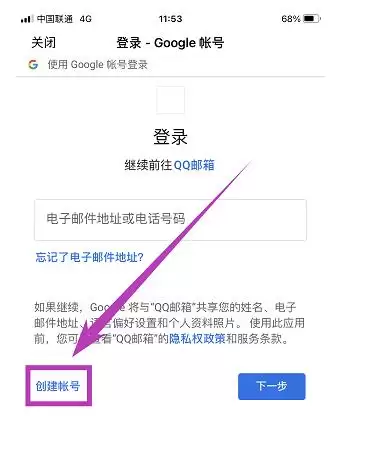
第一步是获取客户端。打开你常用的浏览器,直接访问谷歌邮箱的官方网站。
在页面上,找到下载按钮,选择标注为“适用于Mac”的版本进行下载。
下载完成后,在你的“下载”文件夹中找到安装文件,双击它。接下来,只需跟随屏幕上的安装向导提示,一步步完成安装即可。整个过程直观简单。
二、设置技巧:快速步入高效邮件管理
安装好只是开始,合理的设置才能让它真正为你所用。登录之后,不妨花几分钟进行以下几项关键配置。
1. 设置个性化邮件签名
一个专业的邮件签名是电子名片。在谷歌邮箱的设置中,找到“邮件签名”选项。
在这里,你可以编写包含姓名、职务、公司、甚至社交媒体链接的签名。设置好后,它会自动附加在你每封邮件的末尾,省去每次手动输入的麻烦。
2. 创建智能邮件过滤器
面对海量邮件,过滤器是你的得力助手。同样在设置中,找到“过滤器和屏蔽的地址”选项。
你可以创建规则,例如将所有来自特定客户或包含特定关键词的邮件自动标记为重要、归档到特定标签,甚至直接跳过收件箱。这能让你从繁杂的邮件分类中解放出来,专注于重要内容。
3. 熟练使用快捷键
这是提升效率的“秘密武器”。谷歌邮箱内置了丰富的键盘快捷键。
例如:
- 按“C”键可以快速撰写新邮件
- 按“R”键直接回复
- 按“E”键归档邮件
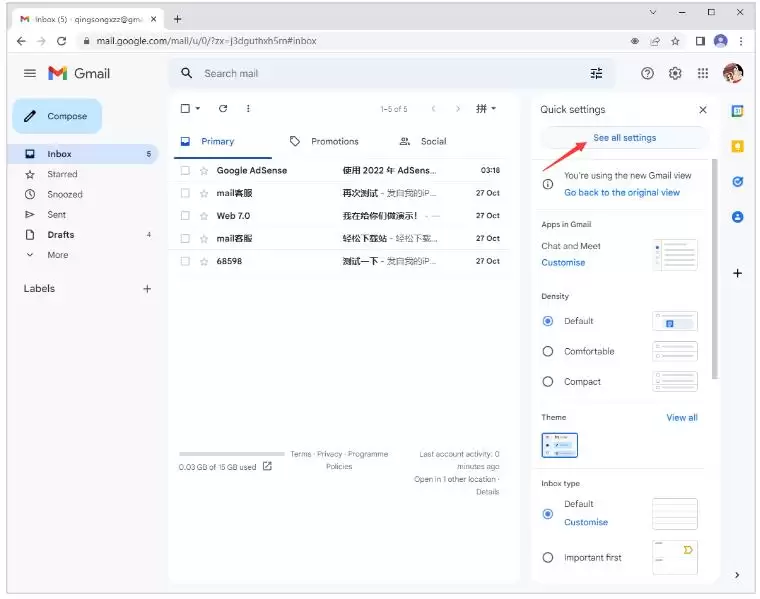
记住几个常用快捷键,处理邮件的速度将大幅提升。你可以在设置的“查看所有设置” -> “快捷键”中查看并启用完整的快捷键列表。
总结
通过以上步骤下载并设置谷歌邮箱,你就能快速搭建起一个高效的邮件处理中心。
其强大的过滤、标签体系和快捷键支持,能够显著优化你的工作流,让邮件管理变得清晰而从容。

来源:整理自互联网
免责声明:文中图文均来自网络,如有侵权请联系删除,心愿游戏发布此文仅为传递信息,不代表心愿游戏认同其观点或证实其描述。
相关文章
更多-

- 谷歌邮箱网页版登录入口快速访问指南
- 时间:2026-06-09
-

- 谷歌邮箱格式怎么写 完整书写教程与常见问题
- 时间:2026-06-09
-

- 谷歌邮箱模板设置步骤详解
- 时间:2026-05-27
-

- 谷歌邮箱网页版登录入口与详细步骤指南
- 时间:2026-05-26
-

- 谷歌邮箱官网注册入口 Gmail账号申请登录教程
- 时间:2026-05-22
-

- 谷歌邮箱Gmail登录入口与官网登录步骤详解
- 时间:2026-05-19
-

- 谷歌邮箱登录入口与详细步骤指南
- 时间:2026-05-14
-
- 谷歌邮箱绑定手机号详细步骤与安全设置指南
- 时间:2026-05-11
精选合集
更多大家都在玩
大家都在看
更多-

- 高清画质投屏软件推荐实用稳定低延迟屏幕镜像工具
- 时间:2026-06-10
-

- 钓鱼种田游戏大全
- 时间:2026-06-10
-

- 小学一年级拼音跟读软件排行榜 好用易上手的APP推荐
- 时间:2026-06-10
-

- 哥特王朝重制版哪些技能值得学
- 时间:2026-06-10
-

- 2026年高音质无广告功能全音乐App下载推荐
- 时间:2026-06-10
-

- 免费好用的一键去水印APP推荐,高清无痕去除视频图片水印
- 时间:2026-06-10
-

- CodeBuddy能否实现前端无障碍代码改造
- 时间:2026-06-10
-

- 支付宝授权登录过的软件查看方法
- 时间:2026-06-10