AutoCAD 2008安装教程详解从下载到激活完整步骤指南
时间:2026-05-09 | 作者:318050 | 阅读:0CAD 2008是一款经典的绘图软件,至今仍是许多设计师和绘图爱好者工具箱里的“老伙计”。它功能强大、界面经典,对于处理二维图纸来说,依然游刃有余。
如果你正准备将它安装到电脑中,下面这份详尽的指南或许能让你事半功倍。
一、安装前准备:磨刀不误砍柴工
在双击安装程序之前,花几分钟做好准备工作,能有效避免安装过程中可能出现的各种小麻烦。
你需要确认以下三点:
- 系统确认:CAD 2008对Windows XP及以上版本的操作系统都能提供良好支持。
- 文件来源:确保已从官方或可信赖的渠道获取了完整的安装文件。
- 关闭无关程序:安装前,请关闭后台运行的非必要程序,如杀毒软件、下载工具等,以防干扰安装进程。
二、安装步骤详解:按部就班,一气呵成
万事俱备,现在可以开始正式的安装流程了。跟着步骤走,其实并不复杂。
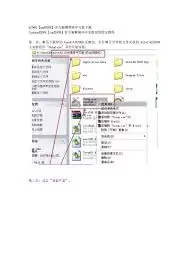
第一步:启动安装程序
找到下载好的安装文件(通常名为“Setup.exe”),双击运行它。

第二步:选择安装操作
安装向导启动后,在初始界面直接选择“安装产品”即可。
第三步:同意许可协议
仔细阅读软件许可协议,勾选“我接受”并点击“下一步”。
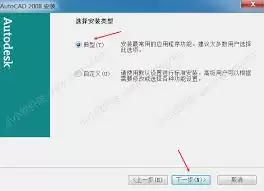
第四步:确定安装类型
接下来选择安装类型,通常有“典型”、“完全”、“自定义”几种。
对于绝大多数用户,尤其是初次安装者,选择“典型安装”是最省心、最稳妥的方式,它会安装最常用的核心组件。
第五步:设置安装路径
选择软件安装到哪个磁盘目录。你可以使用默认路径,也可以点击“浏览”按钮,将其安装到指定位置(如D盘)。
第六步:开始安装
确认所有设置后,点击“安装”按钮。程序将开始解压并复制文件,此过程可能需要几分钟,请耐心等待。
第七步:激活与配置
文件安装完毕后,通常进入激活环节。这是软件能够长期正常使用的关键。
- 若使用正版软件,请输入购买时获得的序列号和产品密钥。
- 若通过其他合法授权方式获取,请按照相应提示(如使用注册机或授权文件)完成激活。
第八步:大功告成
激活成功后,安装程序会提示安装完成。此时,你就可以从开始菜单或桌面快捷方式启动CAD 2008,开始绘图之旅了。
三、上手之初:掌握几个高效技巧
软件装好后,掌握几个核心技巧能让你快速上手,脱离手忙脚乱的阶段。
- 快捷键是效率之源:花时间记住常用命令快捷键(如L画直线,C画圆),绘图速度会有质的飞跃。
- 图层管理让图纸清晰:学会创建和管理不同图层,将墙体、标注、家具分门别类,便于后期修改。
- 善用捕捉与正交:打开对象捕捉(F3)和正交模式(F8),能确保线条横平竖直,端点精准对齐,这是绘制精确图纸的基础。
总的来说,CAD 2008的安装过程清晰明了。只要耐心跟随指引,成功安装并非难事。
希望这份指南能帮你扫清障碍,让这款经典工具早日为你所用,在数字绘图的天地里尽情施展才华。

来源:整理自互联网
免责声明:文中图文均来自网络,如有侵权请联系删除,心愿游戏发布此文仅为传递信息,不代表心愿游戏认同其观点或证实其描述。
相关文章
更多-

- PS下载后打不开?完整排查步骤与解决方法
- 时间:2026-06-20
-

- ZIP压缩软件官方版下载 支持标准格式
- 时间:2026-06-18
-

- PS软件下载后基础功能全面解析
- 时间:2026-06-18
-

- 脱兔软件使用教程:轻松下载与管理文件
- 时间:2026-06-14
-

- PetPet摸头生成器保存教程
- 时间:2026-06-13
-

- 从零开始CDR软件下载与安装步骤详解教程
- 时间:2026-06-13
-

- cdr软件免费中文版下载安装教程及使用方法
- 时间:2026-06-13
-

- 360软件管家更改软件下载目录教程
- 时间:2026-06-11
精选合集
更多大家都在玩
大家都在看
更多-

- 植物大战僵尸2全植物获取攻略与解锁方法详解
- 时间:2026-06-20
-

- 植物大战僵尸2击杀鹦鹉技巧三招轻松通关
- 时间:2026-06-20
-

- 植物大战僵尸2通关攻略 巧用植物搭配轻松获胜
- 时间:2026-06-20
-

- 植物大战僵尸2西部第七关通关攻略与技巧详解
- 时间:2026-06-20
-

- 植物大战僵尸2绿色精华高效收集攻略
- 时间:2026-06-20
-

- 植物大战僵尸2机械牛打法攻略与通关技巧
- 时间:2026-06-20
-

- 植物大战僵尸2最强植物战力解析与实战排行
- 时间:2026-06-20
-

- 植物大战僵尸2西部关卡通关技巧与阵容推荐
- 时间:2026-06-20