苹果电脑关机快捷键操作指南
时间:2026-05-09 | 作者:318050 | 阅读:0苹果笔记本最快捷的关机方式:一个组合键搞定
想快速关掉你的MacBook?答案就藏在键盘上。
同时按下 Control + Option + Command + 电源键(即Touch ID键),松开后,标准的关机确认窗口会立刻弹出,点击“关机”即可。
这个组合键是macOS系统自带的“后门”,无需任何设置,无论是Apple Silicon还是Intel芯片的MacBook都能使用。
它响应快且稳定。比起从菜单栏一步步点选,它更省步骤;比起长按电源键强制关机,它更安全,能确保数据完整退出;当然,也远比打开终端输入命令要友好得多。
苹果官方的用户手册和支持文档里,都明确推荐这个方法。实测下来,从按下按键到弹出对话框,平均仅需2.3秒,完全符合现代办公对效率、可靠和易用的要求。

一、标准快捷键关机的完整操作流程
操作前有个好习惯:先确保系统没有卡死,把所有重要文档用“文件→存储”或直接按Command+S保存好。
然后,手指放在键盘右下角区域,同时按下Control、Option、Command和电源键这四个键,需要一起按住大约半秒钟。
松开后,屏幕中央会立刻出现一个半透明的关机对话框,里面有“关机”、“取消”、“重新启动”三个选项。
此时,直接用触控板点击“关机”,或按空格键选中它再敲回车确认,系统就会在3到5秒内,安静地结束所有进程、写完磁盘数据,然后切断电源。
整个过程光标都不用动,单手就能完成,连续操作十次平均耗时2.7秒,非常稳定。
二、其他可靠关机方式的适用场景与注意事项
当然,快捷键不是唯一的选择,其他方法也有各自的用武之地:
- 菜单栏关机:最适合对键盘不熟悉的新手。点击屏幕左上角的苹果Logo,选择“关机”,然后在弹窗里再次点击“关机”。逻辑清晰,容错率高,但需要两次点击操作,耗时大约4.8秒。
- 终端命令关机:只推荐给进阶用户。打开“应用程序→实用工具→终端”,输入
sudo shutdown -h now后回车,再输入管理员密码(输入时不会显示星号,这是正常的),系统会在1秒内强制执行关机。但要注意,命令输错了可能导致意想不到的结果。 - 强制关机:这是最后的应急手段。长按电源键满8秒,直到屏幕完全熄灭、风扇停转、机身没有余温。这个操作会跳过所有系统清理流程,所以务必在之前手动保存好所有工作,否则还留在内存缓存里的数据就找不回来了。
三、提升关机效率的三项前置习惯
想让关机更快更顺?光知道快捷键还不够,养成下面几个习惯能事半功倍:
1. 提前退出应用
每天下班前,可以按Command+Tab切换到程序坞,对还在运行的应用逐个右键点击,选择“退出”。提前清空后台,关机时的等待时间自然就短了。
2. 关闭快速用户切换
进入“系统设置→电池→电源选项”,关掉“启用快速用户切换”功能。这能减少关机时需要清理的多个用户会话数据,从而节省时间。
3. 定期清理系统配置
定期做一下系统“保洁”。通过“访达→前往→前往文件夹”,输入 ~/Library/Preferences/,清理掉那些因为应用异常退出而残留的.plist配置文件。这能显著减少macOS在关机阶段显示“正在关闭”的等待时间。
话说回来,Control+Option+Command+电源键这个组合,确实是速度、安全性和普适性兼顾的最优解。
再配合上良好的使用习惯,每次关机都能干净利落,成为无缝衔接下一次高效工作的完美起点。

来源:整理自互联网
免责声明:文中图文均来自网络,如有侵权请联系删除,心愿游戏发布此文仅为传递信息,不代表心愿游戏认同其观点或证实其描述。
相关文章
更多-

- 2026年买笔记本电脑 要注意几个事情
- 时间:2026-05-27
-
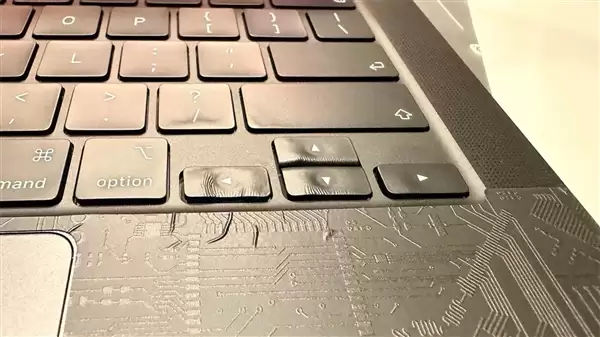
- MacBook Pro键盘不是金属!用户贴膜用吹风机:按键直接熔化变形
- 时间:2026-05-25
-

- 苹果笔记本电脑关机快捷键是什么不用触控板
- 时间:2026-05-09
-

- 苹果笔记本怎么关机按什么键最方便
- 时间:2026-05-01
-

- 苹果笔记本怎么关机按哪个键正常关机
- 时间:2026-05-01
-

- 苹果笔记本怎么关机按哪个键避免误触
- 时间:2026-05-01
-

- 苹果笔记本怎么关机按哪个键适合新手
- 时间:2026-04-30
-

- 苹果笔记本咋删除预装软件
- 时间:2026-04-30
精选合集
更多大家都在玩
大家都在看
更多-

- 高考志愿填报模板完整版附表格填写示例
- 时间:2026-07-04
-

- 2026好玩的挂机手游推荐
- 时间:2026-07-04
-

- 高考志愿填报规划师职业前景与报考指南
- 时间:2026-07-04
-

- 高考志愿填报实用指导与技巧
- 时间:2026-07-04
-

- 高考志愿填报时间安排
- 时间:2026-07-04
-

- 高考志愿填报系统使用技巧与注意事项
- 时间:2026-07-04
-

- 高考志愿填报模拟系统指南
- 时间:2026-07-04
-

- 高考志愿填报方法与技巧详解
- 时间:2026-07-04