Win8系统如何取消开机密码设置电脑免密码登录方法
时间:2026-05-10 | 作者:318050 | 阅读:0Win8系统取消开机密码:保留密码,自动登录
不少朋友觉得每次开机都要输入密码很麻烦,尤其是家用电脑。
对于Windows 8系统,取消开机密码有两种思路:
- 彻底将密码设置为空。
- 保留密码,但让系统开机时自动跳过输入环节。
本文将详细介绍第二种更常用的方法——设置开机免密码登录,同时不删除你的账户密码。
操作核心与准备
此操作的核心是修改一个关键的系统设置。请跟随以下步骤,几分钟即可完成。
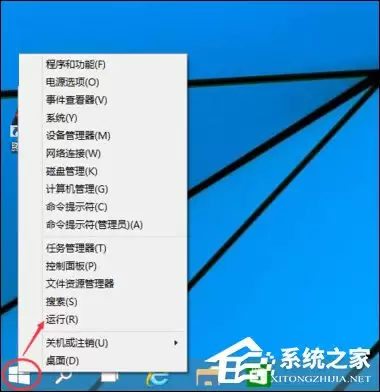
第一步:打开运行窗口
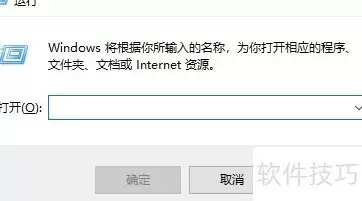
在桌面上,右键点击屏幕左下角的“开始”菜单按钮。在弹出的菜单中,选择“运行”。
第二步:输入关键命令
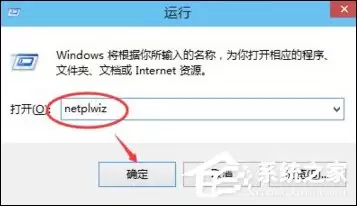
在打开的“运行”对话框中,输入命令:netplwiz。然后,点击“确定”按钮。
第三步:找到核心选项
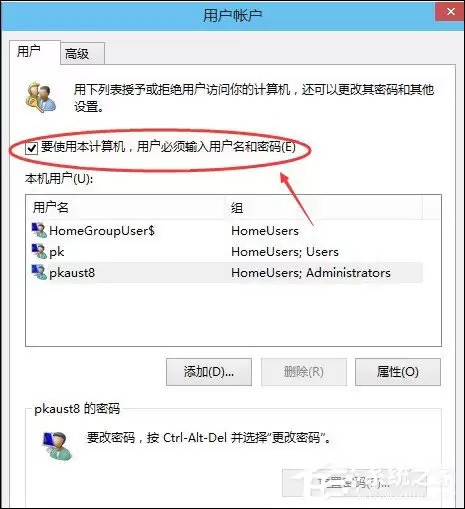
系统将弹出“用户帐户”设置窗口。请留意窗口上方的一个复选框,其描述为:
“要使用本计算机,用户必须输入用户名和密码”。
默认情况下,此选项为勾选状态,这正是开机需要密码的原因。
第四步:取消勾选并应用
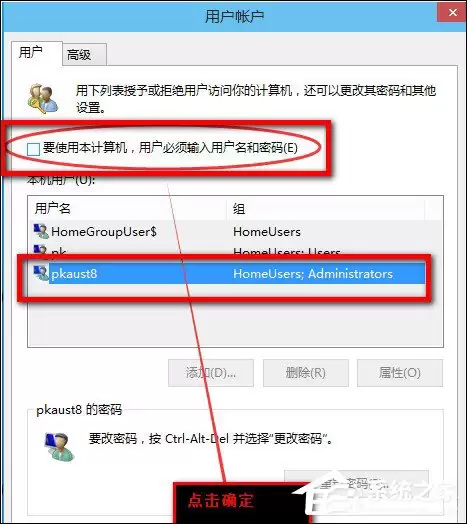
将上述选项前的勾选取消。然后,点击窗口下方的“应用”按钮。
第五步:验证身份
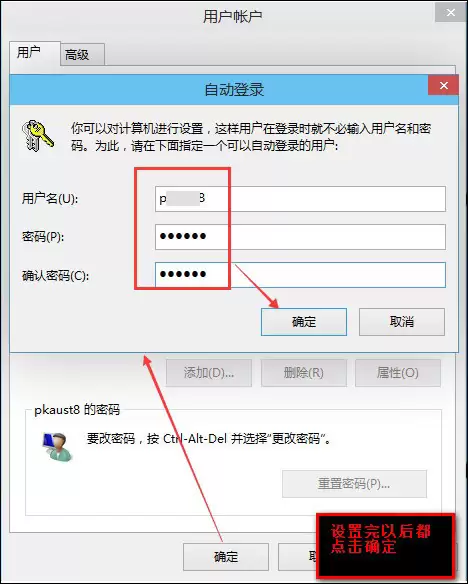
点击“应用”后,系统会弹出“自动登录”对话框,以进行最终安全确认。
你需要在此输入当前账户的用户名和密码,然后点击“确定”。
设置完成与效果
完成以上所有步骤后,设置立即生效。
下次启动电脑时,系统将自动使用你输入的凭证登录,直接进入桌面,无需手动输入密码。
这样做的好处是:
- 省去了开机输入密码的麻烦。
- 保留了账户密码本身,在唤醒屏幕锁或进行某些需要权限的操作时仍可使用。

来源:整理自互联网
免责声明:文中图文均来自网络,如有侵权请联系删除,心愿游戏发布此文仅为传递信息,不代表心愿游戏认同其观点或证实其描述。
相关文章
更多-

- 电脑开机提示按F1原因与BIOS电池更换方法
- 时间:2026-07-04
-
- 电脑开机检测硬盘故障修复详细步骤教学
- 时间:2026-07-01
-

- 电脑开机提示按F1如何关闭软驱启动项
- 时间:2026-06-27
-

- 电脑开机反应慢的原因详细解析
- 时间:2026-06-18
-

- 电脑开机提示OS not found引导丢失修复教程
- 时间:2026-06-16
-

- 电脑开机提示NTLDR丢失的修复方法
- 时间:2026-06-16
-

- 电脑开机总是弹出360热点新闻?关闭方法两种
- 时间:2026-06-12
-

- 电脑开机后反应慢过一会恢复正常的原因
- 时间:2026-06-11
精选合集
更多大家都在玩
大家都在看
更多-

- 高考志愿填报模板完整版附表格填写示例
- 时间:2026-07-04
-

- 2026好玩的挂机手游推荐
- 时间:2026-07-04
-

- 高考志愿填报规划师职业前景与报考指南
- 时间:2026-07-04
-

- 高考志愿填报实用指导与技巧
- 时间:2026-07-04
-

- 高考志愿填报时间安排
- 时间:2026-07-04
-

- 高考志愿填报系统使用技巧与注意事项
- 时间:2026-07-04
-

- 高考志愿填报模拟系统指南
- 时间:2026-07-04
-

- 高考志愿填报方法与技巧详解
- 时间:2026-07-04