Win7扬声器有图标无声音的解决方法与故障排除指南
时间:2026-05-10 | 作者:318050 | 阅读:0不少朋友还在坚守Windows 7系统,但时不时会遇到一个挺让人头疼的问题:电脑用着用着,突然就没声音了。
更奇怪的是,检查设备管理器,扬声器显示一切正常,驱动也没黄色感叹号。这声音到底去哪儿了?
别急,这通常不是硬件坏了,而是系统里某个小设置“闹脾气”。下面就来分享两个经过验证的有效解决方法,一步步跟着操作,大概率能让声音重新回来。
Win7扬声器正常但是没有声音解决方法
方法一:检查音频管理器设置
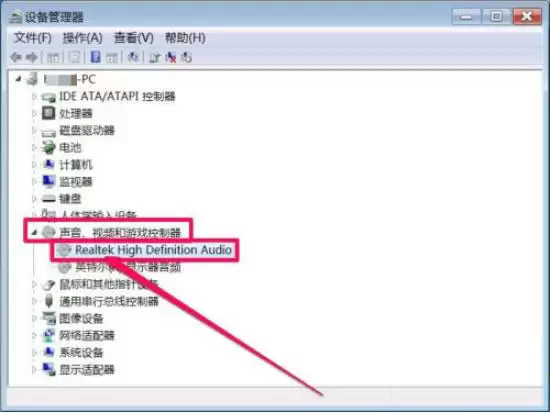
首先,确认基础问题。打开设备管理器,检查“声音、视频和游戏控制器”下的声卡驱动有无异常标识。
如果一切正常,问题很可能出在音频管理器的设置上。
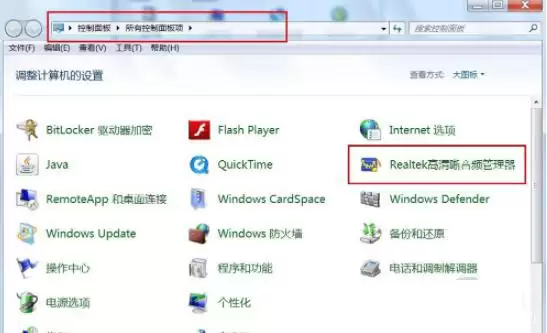
接下来,从开始菜单打开“控制面板”,找到并进入“Realtek高清晰音频管理器”。
不同品牌的主板或声卡,此管理器名称可能略有不同,但大同小异。
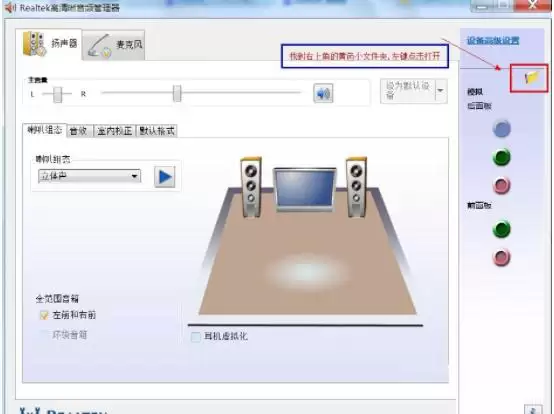
进入管理器界面后,注意看右上角,一般会有一个黄色文件夹形状的图标。用鼠标点开它。
这时会弹出一个设置对话框。关键步骤来了:
- 找到“禁用前面板插孔检测”这个选项。
- 在它前面的方框里打上勾。
- 然后点击“确定”保存设置。
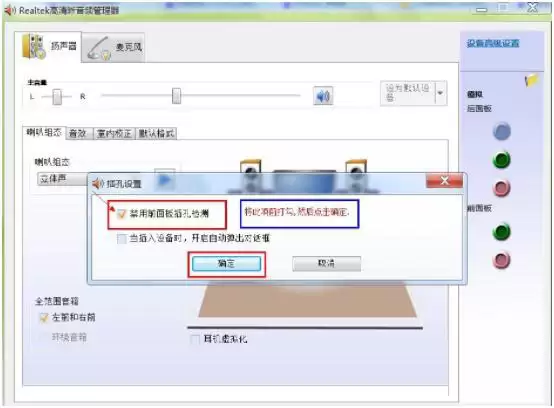
完成这一步后,播放声音测试。很多情况下,声音就能恢复。
这个设置问题,尤其是当你插拔过机箱前面板的耳机或音箱后,比较容易出现。
方法二:确保Windows Audio服务已开启
如果第一个方法不奏效,再检查一下后台的核心服务。这个服务没运行,声卡驱动再正常也没用。
操作步骤如下:
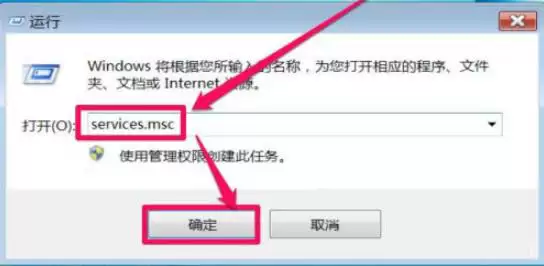
- 同时按下键盘上的“Win”和“R”键,打开运行窗口。
- 输入“services.msc”,然后回车,打开服务管理界面。
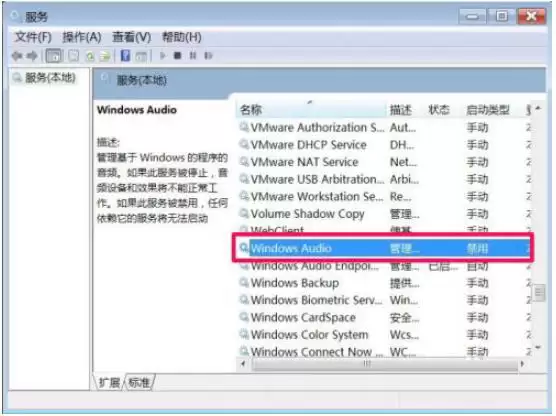
在服务列表里,找到“Windows Audio”这一项。双击它打开属性。
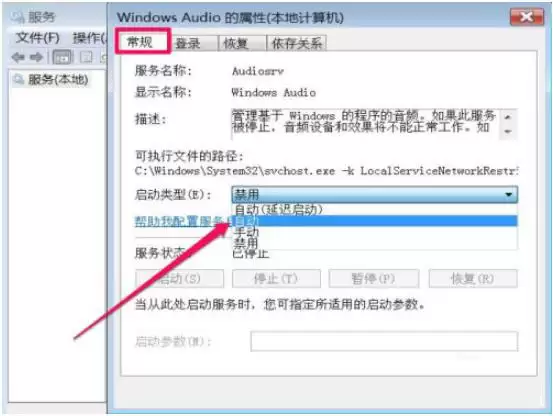
在属性窗口的“常规”选项卡中:
- 检查“启动类型”是否设置为“自动”。
- 如果是“手动”或“禁用”,请将其改为“自动”。
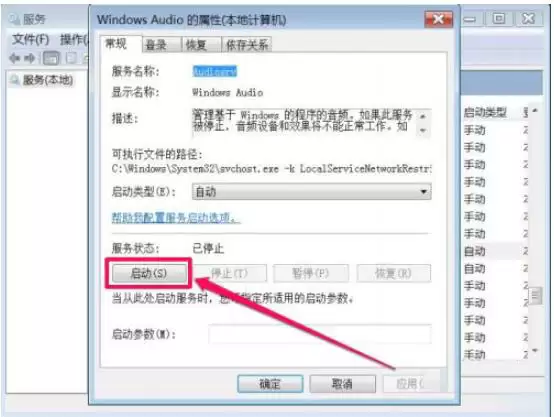
然后:
- 点击“应用”。
- 查看服务状态,如果显示“已停止”,点击旁边的“启动”按钮。
- 等待状态变成“正在运行”后,点击“确定”关闭窗口。
完成这步操作后,通常需要重启电脑或注销重新登录,让设置完全生效。重启后,再检查声音是否恢复。
以上两种方法是解决Win7系统下“扬声器正常但无声音”最常见且有效的思路。
绝大多数软件层面的声音问题,都能通过这两步排查搞定。如果尝试后问题依旧,才需要考虑更深层的驱动冲突或硬件故障,不过那已经是小概率事件了。

来源:整理自互联网
免责声明:文中图文均来自网络,如有侵权请联系删除,心愿游戏发布此文仅为传递信息,不代表心愿游戏认同其观点或证实其描述。
相关文章
更多-

- 3D打印机怎么用?能打印人体模型吗?
- 时间:2026-05-10
-

- JBL音响接话筒能混音吗?怎么操作?
- 时间:2026-05-10
-

- 索立信S100平板刷机失败?教你怎么办
- 时间:2026-05-10
-

- OPPO Reno怎么关机重启?快捷键操作
- 时间:2026-05-10
-

- 小米无人机电池坏了?手把手教你拆机维修
- 时间:2026-05-10
-

- AKG耳机耳罩怎么换?自己动手教程!
- 时间:2026-05-10
-

- 戴森滤芯能多用一阵子吗?怎么延长寿命?
- 时间:2026-05-10
-

- vivo手机怎么投屏到小米电视?
- 时间:2026-05-10
精选合集
更多大家都在玩

大家都在看
更多-
- 闪耀吧噜咪噜咪卡获取方法
- 时间:2026-05-10
-

- "你的人生开心就是满分"朋友圈文案
- 时间:2026-05-10
-

- 你越这样他越想联系你"
- 时间:2026-05-10
-

- 楚姓搞怪昵称怎么取?女生网名100个精选
- 时间:2026-05-10
-
- 三角洲行动肯小桶口令触发方法
- 时间:2026-05-10
-

- 母亲节请发一条不一样朋友圈
- 时间:2026-05-10
-

- 温暖英文女生名字大全:100个精选推荐
- 时间:2026-05-10
-

- 拇指军团什么时候出 公测上线时间预告
- 时间:2026-05-10