C4D梯子建模教程从零开始制作三维楼梯模型
时间:2026-05-10 | 作者:318050 | 阅读:0在Cinema 4D中创建一个梯子模型,看似简单,但要使其结构合理且细节丰富,确实需要一些技巧。一个制作精良的梯子模型,无论是用于建筑可视化、场景搭建还是概念设计,都能显著提升画面的真实感与丰富度。
下面,我们将一步步拆解,从零开始打造一个专业又美观的梯子模型。
一、创建基础形状

启动Cinema 4D,新建一个场景。
第一步,从创建菜单中添加一个立方体。这将是梯子两侧主框架的起点。
先通过尺寸参数,大致调整其长、宽、高,使其符合梯子立柱的初步比例。
然后,右键点击立方体,选择“转换为可编辑对象”。
接着,切换到点模式。
选中立方体侧面的顶点并进行拖拽,目的是将方正的盒子调整出梯子立柱应有的轮廓,例如略带梯形的结构或具有细节变化的形状。
这一步决定了梯子整体的气质,是粗犷还是精巧,在此已见雏形。
二、制作横档结构
立柱完成后,开始制作横档。
高效的方法是使用克隆工具:
- 首先,创建或复制一根调整好的横档(可由立方体变形而来)。
- 将其放入克隆生成器中,设置合适的数量和间距。
- 参数调整可实时预览横档在两根立柱间的均匀分布。
克隆出的横档是“毛坯”,还需进行微调:
- 缩放横档以匹配立柱的厚度。
- 移动位置,确保它们稳固地“嵌”入立柱,而非浮于空中。
为提升真实感,记得给横档边缘添加倒角。一个小小的倒角能产生自然的高光过渡,让模型立刻脱离粗糙感。
三、完善梯子细节
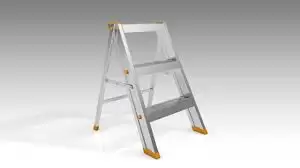
模型结构搭建完毕后,需通过材质与光影赋予其灵魂。
打开材质管理器,新建一个材质球。根据你的设计意图调整材质:
- 木梯:添加合适的纹理并调整粗糙度。
- 金属梯:调高反射强度。
- 漆面梯:可加入菲涅耳效果。
将调整好的材质赋予模型,视觉效果将立即提升。
灯光布置同样关键:
- 布置主光源,确定明暗基调。
- 添加辅助光或补光,用于消除死黑区域并突出细节。
通过调整灯光的强度、色温与角度,梯子的体积感和层次感将得以充分展现,仿佛真实置于空间之中。
四、优化梯子模型
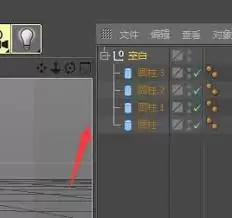
在最终渲染或导出前,必须对模型进行全面检查与优化:
- 环绕检查模型,确保横档与立柱间无穿插破面,结构合理。
- 使用细分曲面或平滑标签,可使模型表面在渲染时更加细腻。
一个常被忽略的步骤是调整模型的轴心:将其归位到梯子的几何中心或底部。这能为后续的动画制作、旋转或对齐其他物体带来极大便利。
五、导出梯子模型
模型制作完成后,即可进行输出。
点击文件菜单下的“导出”,OBJ、FBX等是通用性极强的常见格式。
导出前,请务必确认:
- 单位设置是否与后续使用软件(如Unity、Unreal Engine、Blender等)匹配。
- 材质贴图路径是否正确。
保存后,这个精心制作的梯子模型便能随时注入你的下一个创意项目,成为场景中画龙点睛的实用元素。

来源:整理自互联网
免责声明:文中图文均来自网络,如有侵权请联系删除,心愿游戏发布此文仅为传递信息,不代表心愿游戏认同其观点或证实其描述。
相关文章
更多-

- 降噪耳机哪个牌子最好?怎么选?
- 时间:2026-05-11
-

- 索立信s100平板刷机变砖了?还能救吗?
- 时间:2026-05-11
-

- 3D打印机操作必须用电脑吗?怎么连?
- 时间:2026-05-11
-

- 红米K30Pro怎么看电池寿命?一文教会你
- 时间:2026-05-11
-

- 小米11青春版重启无反应?解决方法在这里
- 时间:2026-05-11
-

- **硬盘分区还原后,数据还在吗?怎么办?**
- 时间:2026-05-11
-

- 小米手机怎么截长图?简单几步教会你
- 时间:2026-05-11
-

- 电热毯能水洗吗?怎么挑?
- 时间:2026-05-11
精选合集
更多大家都在玩

大家都在看
更多-
- 闪耀吧噜咪噜咪卡获取方法
- 时间:2026-05-10
-

- "你的人生开心就是满分"朋友圈文案
- 时间:2026-05-10
-

- 你越这样他越想联系你"
- 时间:2026-05-10
-

- 楚姓搞怪昵称怎么取?女生网名100个精选
- 时间:2026-05-10
-
- 三角洲行动肯小桶口令触发方法
- 时间:2026-05-10
-

- 母亲节请发一条不一样朋友圈
- 时间:2026-05-10
-

- 温暖英文女生名字大全:100个精选推荐
- 时间:2026-05-10
-

- 拇指军团什么时候出 公测上线时间预告
- 时间:2026-05-10