Cinema 4D树叶模型贴图添加步骤详解
时间:2026-05-10 | 作者:318050 | 阅读:0让树叶模型摆脱塑料感的核心
想让Cinema 4D里的树叶模型摆脱塑料感,变得栩栩如生吗?关键在于一张高质量的贴图。
这就像给素白的叶子赋予真实的脉络、色彩和光影,能让整个场景瞬间“活”起来。
下面,我们一步步拆解这个让模型质感飞跃的核心流程。
第一步:准备合适的贴图素材
一切始于素材。一张高分辨率的树叶贴图是成功的基础。
你可以从专业纹理素材网站获取,或自己动手拍摄。
注意:拍摄时确保光线均匀,细节清晰。贴图质量直接决定最终渲染的逼真度,这一步不可将就。
第二步:导入树叶模型
打开Cinema 4D,将你的树叶模型导入场景。
无论是新建模型还是导入已有资产,都要确保模型的UV展开合理。这能为后续贴图精准贴合打下基础。
第三步:进入材质编辑器
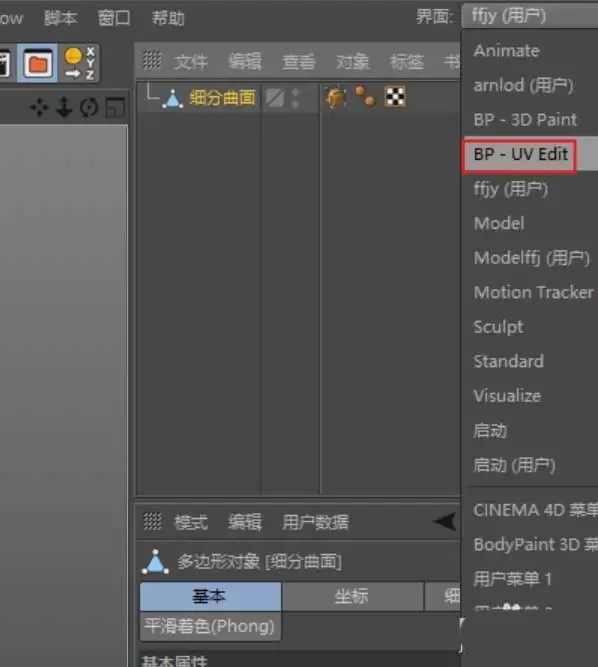
选中树叶模型,从菜单栏找到“材质”选项,点击进入材质编辑器。
这里是调整颜色、光泽、凹凸的核心工作台。
第四步:创建并命名新材质
在材质编辑器界面,点击“新建材质”按钮。
建议为它起一个一目了然的名字,如“橡树叶材质”,方便在复杂场景中管理。
第五步:添加并载入贴图
这是关键一步。选中新建的材质球,在属性面板找到“颜色”通道。
点击其右侧的纹理箭头,选择“加载图像”,从电脑中载入准备好的高清树叶贴图。
此时,材质球预览应立刻呈现贴图图案。
第六步:精细调整纹理参数
贴图后需调整才能完美契合。在纹理标签属性中,找到“偏移”、“长度”和“平铺”等参数。
通过调整这些数值,可以精准控制贴图在模型表面的缩放比例、旋转角度和位置。
多尝试几次,直到叶脉与模型结构完全对齐,避免拉伸或扭曲。
第七步:应用材质到模型
调整满意后,将材质球从材质管理器直接拖拽到视图窗口中的树叶模型上,松开鼠标即可应用。
第八步:查看效果并深度优化
现在,通过视图窗口或渲染测试图查看效果。
如果觉得颜色太鲜艳或表面太平滑,可回到材质编辑器进一步优化:
- 调整“发光”、“透明”通道控制视觉效果。
- 在“凹凸”通道载入同一张贴图的黑白版本,能让叶脉立刻产生真实的立体感。

总结与延伸
至此,一片生动逼真的树叶就制作完成了。
这套流程不仅是针对树叶,更是理解Cinema 4D材质贴图逻辑的通用法则。
掌握它,你就能为任何模型注入灵魂。快去你的场景里实践一下吧。

来源:整理自互联网
免责声明:文中图文均来自网络,如有侵权请联系删除,心愿游戏发布此文仅为传递信息,不代表心愿游戏认同其观点或证实其描述。
相关文章
更多-

- 漫步者音箱怎么连安卓手机?蓝牙配对全步骤
- 时间:2026-05-10
-

- 耳机一边没声音,是坏了吗?怎么修?
- 时间:2026-05-10
-

- 惠普战66怎么进BIOS?按哪个键?
- 时间:2026-05-10
-

- 想查显卡出厂时间?看这些简单方法!
- 时间:2026-05-10
-

-

- 外星人笔记本出厂日期怎么看?
- 时间:2026-05-10
-

- vivo S10返回键有震动吗?怎么设置?
- 时间:2026-05-10
-

- 苹果14pro录屏找不到?必须重启吗?
- 时间:2026-05-10
精选合集
更多大家都在玩

大家都在看
更多-
- 闪耀吧噜咪噜咪卡获取方法
- 时间:2026-05-10
-

- "你的人生开心就是满分"朋友圈文案
- 时间:2026-05-10
-

- 你越这样他越想联系你"
- 时间:2026-05-10
-

- 楚姓搞怪昵称怎么取?女生网名100个精选
- 时间:2026-05-10
-
- 三角洲行动肯小桶口令触发方法
- 时间:2026-05-10
-

- 母亲节请发一条不一样朋友圈
- 时间:2026-05-10
-

- 温暖英文女生名字大全:100个精选推荐
- 时间:2026-05-10
-

- 拇指军团什么时候出 公测上线时间预告
- 时间:2026-05-10