C4D制作篮球旋转落地弹起动画的详细步骤教程
时间:2026-05-10 | 作者:318050 | 阅读:0想在 Cinema 4D 里打造出篮球旋转落地并弹起的流畅动画吗?其实,掌握几个关键步骤,你也能轻松实现这个效果。
一、创建篮球模型
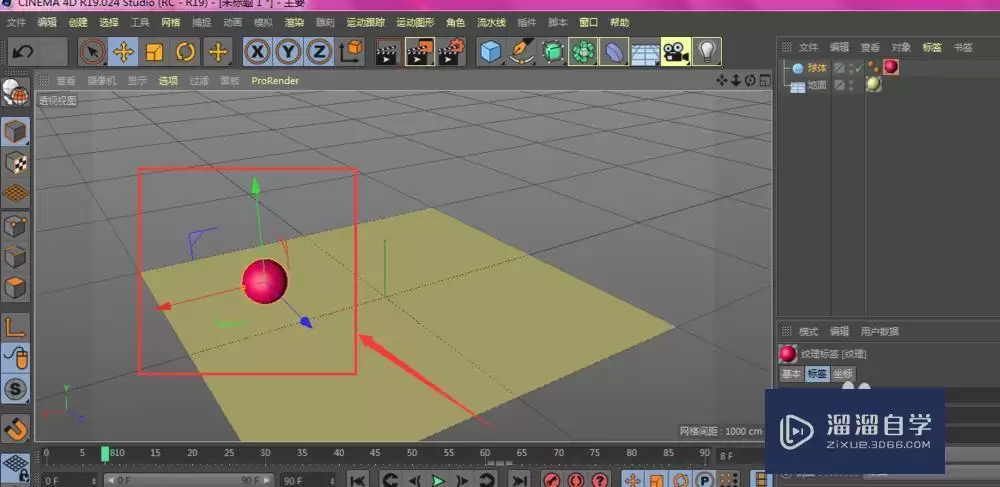
首先,从创建一个球体开始,作为篮球的基础形状。
调整它的半径参数,确保大小比例看起来真实自然。
接下来,打开材质编辑器,为它赋予一个逼真的篮球纹理——比如经典的皮革质感与沟壑线条。
这一步是让虚拟篮球“活”起来的基础。
二、设置关键帧实现旋转动画
动画的起点从旋转开始。
将时间轴移到第0帧,选中篮球模型,在属性面板中找到“旋转”参数,点击记录关键帧。这是旋转的初始状态。
然后,将时间轴拖到大约第30帧(假设帧率为30),手动调整旋转的H、P、B值,让篮球沿着你想要的轴心转动,并再次记录关键帧。
C4D会自动在这两个状态之间生成平滑的旋转过渡,一个生动的旋转动画就完成了。
三、制作落地动画
旋转有了,接下来让它落地。
在场景中创建一个平面,作为地面。计算好篮球下落的轨迹,在它即将接触地面的那一帧,调整其Y轴位置,让篮球底部刚好碰到地面,并为位置参数设置关键帧。
为了模拟真实的物理撞击,可以在接触后的几帧内,轻微缩放篮球的垂直比例,制造出瞬间的挤压形变效果。
别忘了也为这个变形设置关键帧。
四、实现弹起动画
落地之后,便是弹起。
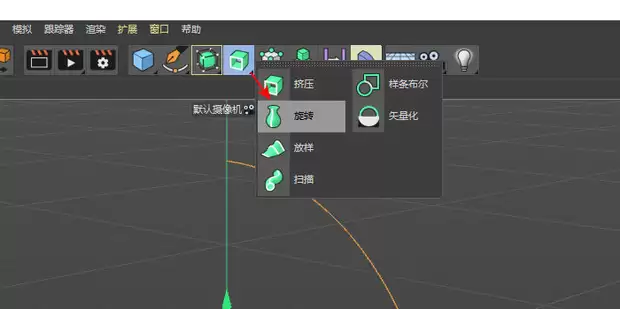
根据能量衰减的原理,篮球第一次弹起的高度会低于起始下落高度。在时间轴上找到弹起的最高点,调整篮球的Y轴位置,设置关键帧。
这里有个小技巧:弹起和下落的过程并非匀速。
- 最高点附近速度最慢。
- 接近地面时速度最快。
你可以通过调整关键帧之间的插值模式(例如,将“线性”改为“缓入缓出”)来轻松实现这种速度变化,让弹跳更符合物理规律。
五、优化动画细节
到这一步,基础动画已经成型,但要让其真正出彩,还需要打磨细节。
- 增强冲击感:在篮球每次触地的瞬间,可以给地面或篮球本身添加一个极小幅度的震动动画。
- 检查连贯性:确保旋转动画在整个弹跳过程中自然延续。
- 提升真实感:合理设置灯光与阴影,能极大地提升模型的立体感和动画的真实性。
遵循这些步骤,从建模、设定关键帧到模拟物理与优化细节,一个生动的篮球弹跳动画便能从你的手中诞生。
不妨现在就打开C4D,尝试将这些原理付诸实践。

来源:整理自互联网
免责声明:文中图文均来自网络,如有侵权请联系删除,心愿游戏发布此文仅为传递信息,不代表心愿游戏认同其观点或证实其描述。
相关文章
更多-

- 降噪耳机哪个牌子最好?怎么选?
- 时间:2026-05-11
-

- 索立信s100平板刷机变砖了?还能救吗?
- 时间:2026-05-11
-

- 3D打印机操作必须用电脑吗?怎么连?
- 时间:2026-05-11
-

- 红米K30Pro怎么看电池寿命?一文教会你
- 时间:2026-05-11
-

- 小米11青春版重启无反应?解决方法在这里
- 时间:2026-05-11
-

- **硬盘分区还原后,数据还在吗?怎么办?**
- 时间:2026-05-11
-

- 小米手机怎么截长图?简单几步教会你
- 时间:2026-05-11
-

- 电热毯能水洗吗?怎么挑?
- 时间:2026-05-11
精选合集
更多大家都在玩

大家都在看
更多-
- 闪耀吧噜咪噜咪卡获取方法
- 时间:2026-05-10
-

- "你的人生开心就是满分"朋友圈文案
- 时间:2026-05-10
-

- 你越这样他越想联系你"
- 时间:2026-05-10
-

- 楚姓搞怪昵称怎么取?女生网名100个精选
- 时间:2026-05-10
-
- 三角洲行动肯小桶口令触发方法
- 时间:2026-05-10
-

- 母亲节请发一条不一样朋友圈
- 时间:2026-05-10
-

- 温暖英文女生名字大全:100个精选推荐
- 时间:2026-05-10
-

- 拇指军团什么时候出 公测上线时间预告
- 时间:2026-05-10