PPT网格线设置教程详解步骤与实用技巧
时间:2026-05-10 | 作者:318050 | 阅读:0做PPT最怕什么?版面七歪八扭,元素对不齐。这种细节上的不讲究,往往会让整个演示的专业感大打折扣。
其实,想解决这个问题,用好软件自带的两个“隐形标尺”——网格线和参考线,就能事半功倍。
一、设置网格线:给你的版面打好“底稿”
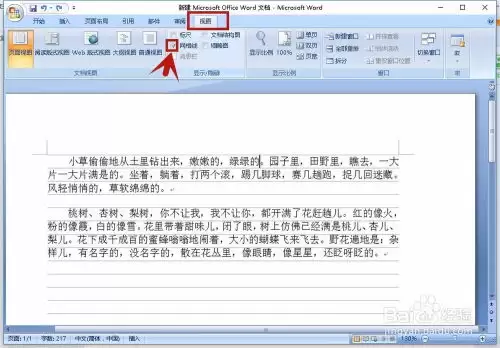
首先,打开你需要调整的PPT页面。在顶部菜单栏找到“视图”选项卡,一眼就能看到“显示”组里的“网格线”选项。勾选它,页面上立刻会铺满纵横交错的浅色虚线网格。
这就像在画布下面垫了一张坐标纸,元素该放哪儿、间距多大,一目了然。排版时心里更有底,不再靠“感觉”来估计位置。
如何精细调整网格?
如果默认的网格大小不合适,可以进行精细调整。
- 点击“视图”选项卡中的“网格线和参考线”按钮(有时是一个小对话框图标),会弹出一个设置窗口。
- 在这里,你可以自由定义网格的“间距”。
- 数值调小,网格变得更密集,适合进行像素级的微调。
- 数值调大,网格则更稀疏,方便快速进行大块的版面分区。
- 另一个关键设置是“对齐到网格”。勾选后,当你拖动任何文本框、图片或形状时,它们会自动吸附到最近的网格线上,想不对齐都难。
这能彻底告别手动拖来拖去还对不起的尴尬。
二、设置辅助对齐参考线:划定精准的“安全线”
网格线提供了全局的坐标参照,而参考线则更像是你亲手划定的几条关键“安全线”。
设置入口和网格线在一起:
- 同样在“视图”选项卡下的“网格线和参考线”对话框中。
- 找到并勾选“参考线”。
默认情况下,页面中央会出现一横一纵两条虚线。它们的妙处在于可以随意拖动——用鼠标点住,拖到你需要的任何位置。
参考线的核心用法
- 统一标题位置:想让所有页面的标题都统一在距离顶部3厘米的位置?把水平参考线拖到那里,之后所有标题文本框的上缘都对齐这条线即可。
- 对齐多个对象:想让多张图片左对齐?拖一条垂直参考线过来当标尺就行。
高级技巧:添加多条参考线
参考线更强大的地方在于,你可以添加多条。
按住Ctrl键的同时拖动一条现有的参考线,就能复制出一条新的。这样一来,你就能为复杂的版面搭建一个精准的“对齐框架”。
例如,在规划多栏排版或制作复杂图表时,提前拉出几条参考线,就能轻松确保各个模块的边界整齐划一。
总结:将感觉转化为标准
说到底,网格线和参考线这两个工具,目的都是将“对齐”这个设计中最基础的准则,从一种感觉转化为可视化的、可操作的标准。
熟练掌握它们,不仅能大幅提升排版效率,更能从根本上保证PPT版面的整洁与专业。
无论是简单的内部汇报,还是重要的商务演示,这份对细节的讲究,观众一眼就能感受到。

来源:整理自互联网
免责声明:文中图文均来自网络,如有侵权请联系删除,心愿游戏发布此文仅为传递信息,不代表心愿游戏认同其观点或证实其描述。
相关文章
更多-

- 大鱼必看!3步钓到巨物,手把手教你爆护
- 时间:2026-05-10
-
-

- 小米手机截图怎么做?详细步骤教程
- 时间:2026-05-10
-

- 初夏官方活动指南与最新资讯
- 时间:2026-05-10
-

- 您想问的是:直饮机烧水能到100℃吗?
- 时间:2026-05-10
-

- 荣耀手机怎么关5G?简单几步搞定
- 时间:2026-05-10
-

- 明基投影仪怎么用HDMI连电脑?步骤详解
- 时间:2026-05-10
-

- 原来小米截图可以不按电源?轻松学会这招!
- 时间:2026-05-10
精选合集
更多大家都在玩

大家都在看
更多-
- 闪耀吧噜咪噜咪卡获取方法
- 时间:2026-05-10
-

- "你的人生开心就是满分"朋友圈文案
- 时间:2026-05-10
-

- 你越这样他越想联系你"
- 时间:2026-05-10
-

- 楚姓搞怪昵称怎么取?女生网名100个精选
- 时间:2026-05-10
-
- 三角洲行动肯小桶口令触发方法
- 时间:2026-05-10
-

- 母亲节请发一条不一样朋友圈
- 时间:2026-05-10
-

- 温暖英文女生名字大全:100个精选推荐
- 时间:2026-05-10
-

- 拇指军团什么时候出 公测上线时间预告
- 时间:2026-05-10