Windows XP防火墙设置与关闭方法详解
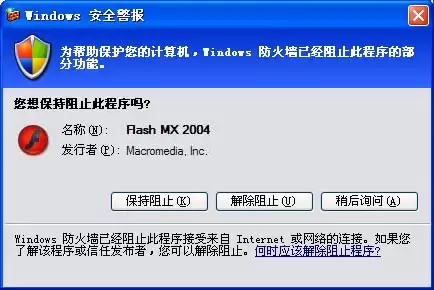
时间:2026-05-10 | 作者:318050 | 阅读:0相信不少朋友都遇到过这种情况:正想打开某个网页或者运行某个程序,屏幕上冷不丁就弹出一个“Windows安全警报”,提示防火墙已经阻止了程序连接网络。
这种突如其来的打断,确实挺影响使用体验的。
如果你确定当前网络环境安全,或者某个程序确实需要联网却被误拦,临时关闭Windows防火墙是个直接的解决办法。
那么,在经典的WinXP系统里,这个防火墙到底藏在哪里,又该怎么关闭呢?下面就来分享几个实用的方法。
方法一:用命令快速关闭
对于习惯用命令行的朋友来说,这个方法最快。
操作步骤如下:
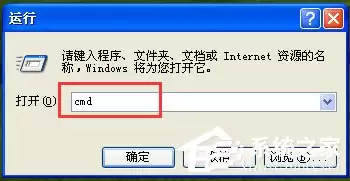
- 点击“开始”菜单,找到“运行”。
- 输入“cmd”后回车。
这时会打开一个黑色的命令提示符窗口。
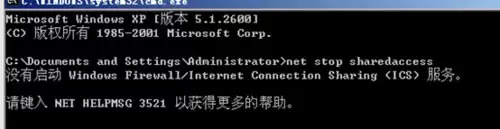
你只需要在里面输入 net stop sharedaccess,然后按下回车键。
如果系统提示“没有启动ICS服务”,那就说明当前防火墙服务本身就没有运行,自然也就不需要关闭了。
方法二:通过控制面板设置
这是最直观、最常用的图形化操作方式。
操作步骤如下:
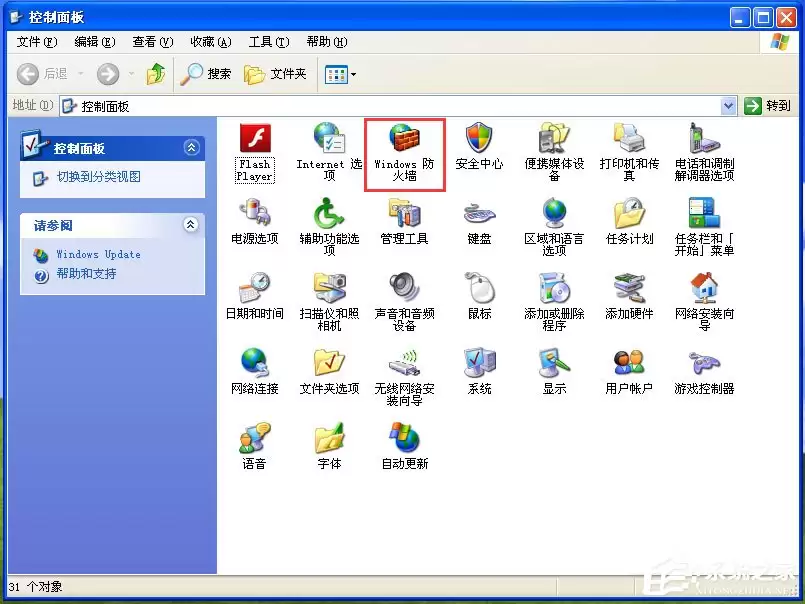
- 从“开始”菜单进入“控制面板”。

- 打开控制面板后,找到并点击“Windows防火墙”这个选项。
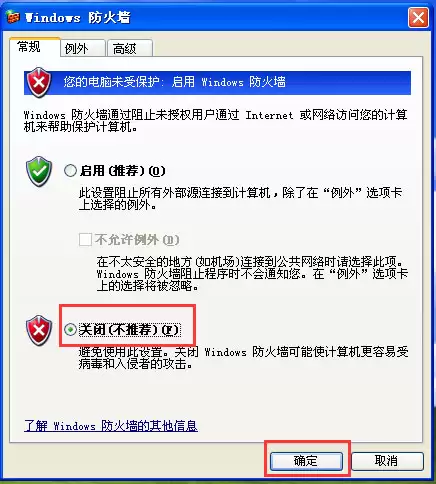
- 在打开的防火墙设置窗口中,你会看到“启用”和“关闭”两个选项。
要关闭防火墙,只需选中“关闭”,然后点击“确定”保存设置即可。
方法三:从服务控制台禁用
这个方法是从系统服务的根儿上操作,适合需要彻底禁用防火墙服务的场景。
操作步骤如下:
- 点击“开始”-“运行”,输入
services.msc后回车。

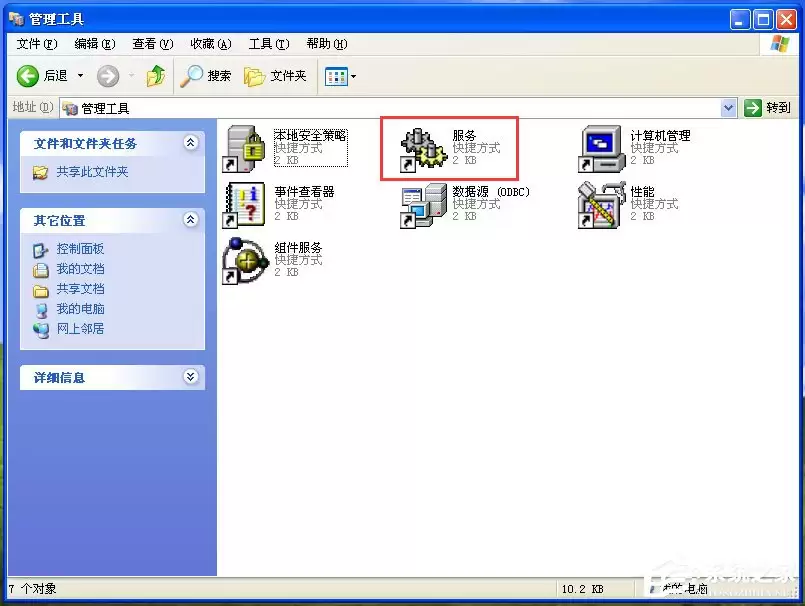
或者,你也可以通过“控制面板” -> “管理工具” -> “服务”这个路径打开服务控制台。
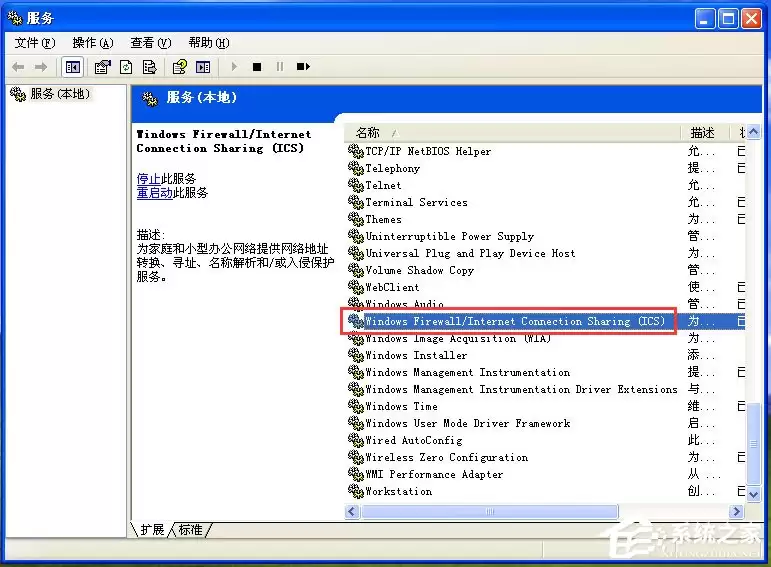
- 在长长的服务列表里,找到名为“Windows Firewall / Internet Connection Sharing (ICS)”的服务。
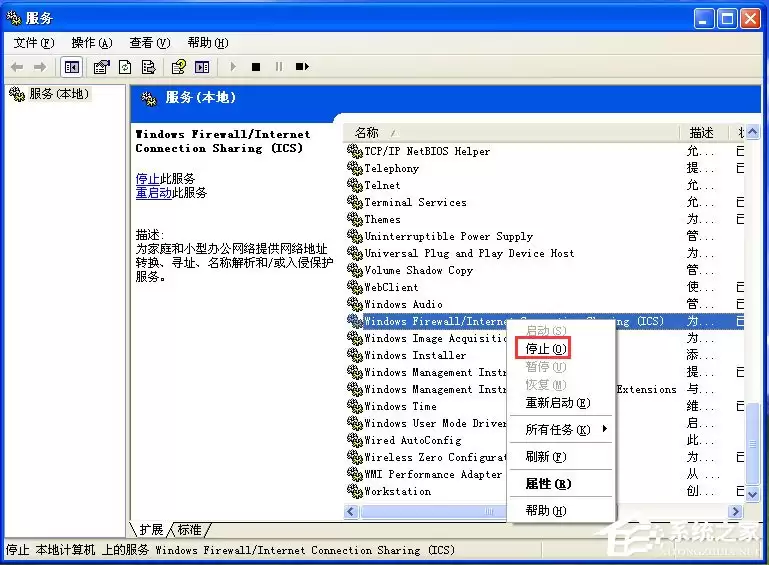
- 右键点击该服务,选择“停止”可以立即关闭防火墙。
如果你希望它以后开机也不自动启动,可以选择“属性”,将启动类型设置为“已禁用”。
重要提醒
以上就是WinXP系统下关闭Windows防火墙的几种常用方法。
需要提醒的是,防火墙是系统的一道重要安全屏障,关闭后会降低电脑的网络安全性。
因此,建议仅在确认环境安全或进行临时调试时使用,完成后最好及时恢复开启。

来源:整理自互联网
免责声明:文中图文均来自网络,如有侵权请联系删除,心愿游戏发布此文仅为传递信息,不代表心愿游戏认同其观点或证实其描述。
相关文章
更多-

- 私人影院服务器配置方案与思路详解
- 时间:2026-07-04
-
- Win10 2004 UWP应用联网问题修复方法
- 时间:2026-07-03
-

- ToDesk无法连接服务器问题详细解决方案与操作步骤
- 时间:2026-07-02
-

- 彻底解决FileZilla连接服务器超时问题的有效方法
- 时间:2026-07-02
-

- SBTI测试揭示贫穷者常见人格特质
- 时间:2026-06-27
-

- Kaspersky远程管理启用方法详解
- 时间:2026-06-23
-

- Steam错误代码118101105103完美解决攻略
- 时间:2026-06-18
-

- VMware Workstation 部署思科 ASA 防火墙详细图文教程
- 时间:2026-06-17
精选合集
更多大家都在玩
大家都在看
更多-

- 高考志愿填报模板完整版附表格填写示例
- 时间:2026-07-04
-

- 2026好玩的挂机手游推荐
- 时间:2026-07-04
-

- 高考志愿填报规划师职业前景与报考指南
- 时间:2026-07-04
-

- 高考志愿填报实用指导与技巧
- 时间:2026-07-04
-

- 高考志愿填报时间安排
- 时间:2026-07-04
-

- 高考志愿填报系统使用技巧与注意事项
- 时间:2026-07-04
-

- 高考志愿填报模拟系统指南
- 时间:2026-07-04
-

- 高考志愿填报方法与技巧详解
- 时间:2026-07-04