钉钉分屏设置教程详解手机电脑多平台操作指南
时间:2026-05-10 | 作者:318050 | 阅读:0钉钉直播分屏设置详解
在钉钉直播时,你是否遇到过这样的场景:
- 一边需要展示PPT,另一边又想同步操作另一个软件窗口?
- 或者,你想在直播中同时呈现主讲人的画面和共享的文档?
这时候,分屏功能就能派上大用场了。
钉钉内置的“专业模式”直播,就提供了灵活的分屏能力。下面这个分步指南,能帮你快速掌握设置方法。
整个过程可以概括为:开启专业模式直播,创建直播画面,然后通过“窗口分享”功能添加并叠加多个窗口。
第一步:发起专业模式直播
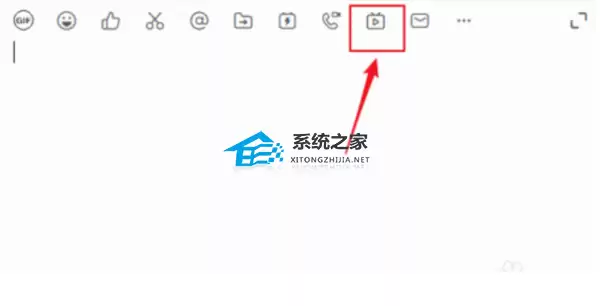
首先,进入需要直播的群聊,点击右上角的“发起直播”按钮。
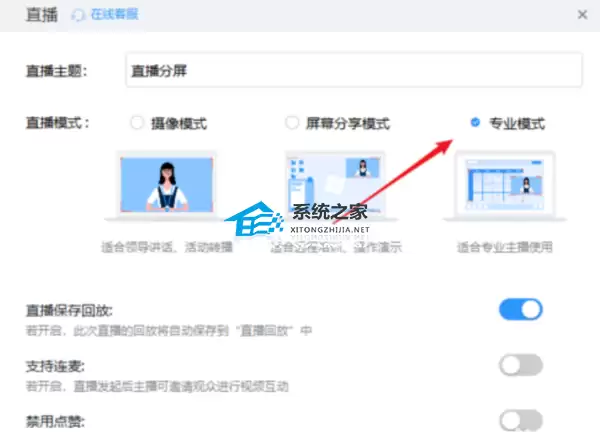
接着,设置一个清晰的直播主题。
在“直播模式”中,务必选择“专业模式”。这是实现高级布局的关键。
第二步:创建并配置直播画面
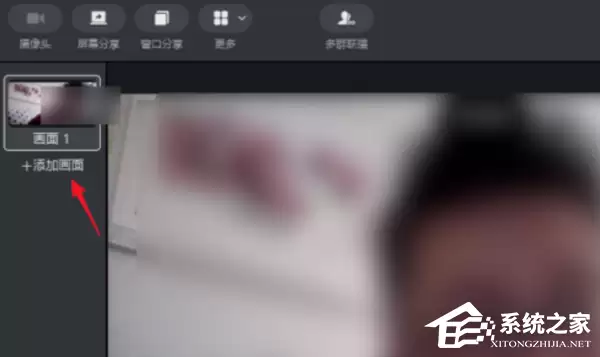
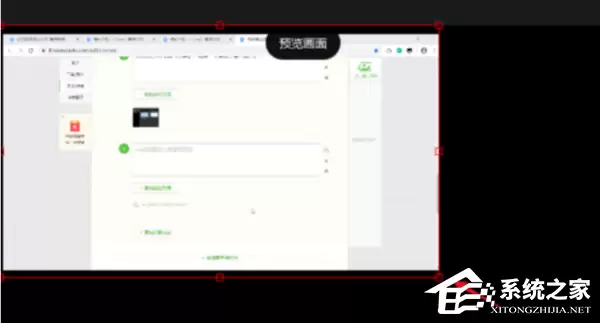
进入直播准备界面后,点击左侧的“直播画面”区域,创建一个新的画面。
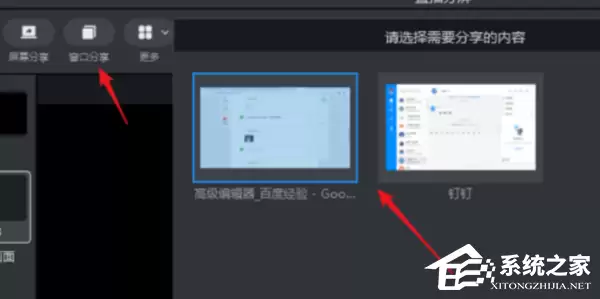
然后,点击画面左上角的“窗口分享”。
右侧会列出你电脑上所有可分享的窗口,比如某个浏览器、PPT或软件界面。
选中一个,它就会出现在直播画面中。你可以直接拖动窗口的边角来调整其大小和位置。
第三步:叠加第二个窗口,完成分屏
关键的一步来了。再次点击“窗口分享”,选择第二个你想要展示的窗口(例如另一个文档或你的摄像头画面)。
选中后,注意看左下角,有一个“叠加”选项,把它勾选上。
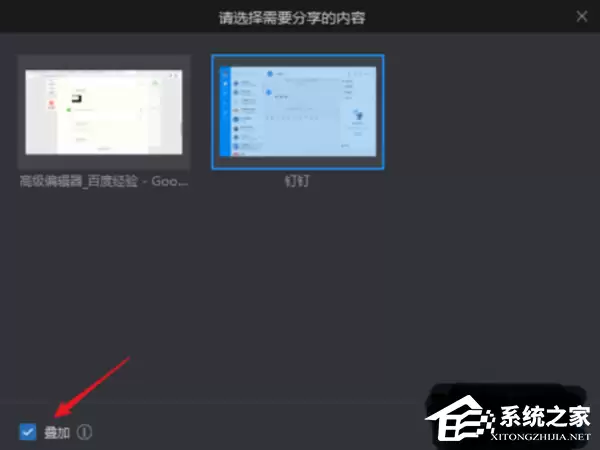
这样一来,第二个窗口就会以图层形式叠加在第一个窗口之上。
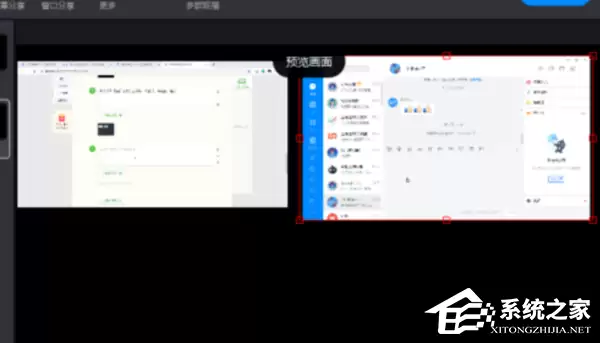
你可以自由拖动、缩放它,将其摆放在合适的位置,比如形成左右分屏或画中画的效果。
设置完成后,你的直播预览页面就会同时显示两个窗口了。确认布局无误后,点击“开始直播”即可。
看,操作起来并不复杂。
通过“专业模式”下的窗口叠加功能,你可以轻松组合PPT、软件操作、真人出镜等多种元素,让直播内容更加丰富和高效。
下次做培训、演示或会议时,不妨试试这个功能。

来源:整理自互联网
免责声明:文中图文均来自网络,如有侵权请联系删除,心愿游戏发布此文仅为传递信息,不代表心愿游戏认同其观点或证实其描述。
相关文章
更多-
- 钉钉班级群如何修改群昵称
- 时间:2026-07-02
-
- 钉钉拍照打卡能用照片代替吗
- 时间:2026-07-02
-
- 钉钉关闭相机权限后能否连麦
- 时间:2026-07-02
-
- 钉钉修改定位位置信息的实用方法
- 时间:2026-07-02
-
- 钉钉A1录音卡入选Gartner AI可穿戴设备报告
- 时间:2026-07-01
-
- 钉钉考勤打卡不在打卡范围详细解决办法
- 时间:2026-06-30
-

- 钉钉悟空通过 ISO/IEC 42001认证 用国际AI标准守护企业AI安全
- 时间:2026-06-26
-
- 钉钉清理缓存教程 详细步骤帮你轻松搞定
- 时间:2026-06-26

精选合集
更多大家都在玩
大家都在看
更多-

- 高考志愿填报模板完整版附表格填写示例
- 时间:2026-07-04
-

- 2026好玩的挂机手游推荐
- 时间:2026-07-04
-

- 高考志愿填报规划师职业前景与报考指南
- 时间:2026-07-04
-

- 高考志愿填报实用指导与技巧
- 时间:2026-07-04
-

- 高考志愿填报时间安排
- 时间:2026-07-04
-

- 高考志愿填报系统使用技巧与注意事项
- 时间:2026-07-04
-

- 高考志愿填报模拟系统指南
- 时间:2026-07-04
-

- 高考志愿填报方法与技巧详解
- 时间:2026-07-04