米家设备连接WiFi详细步骤与常见问题解决
时间:2026-05-11 | 作者:318050 | 阅读:0米家:您的全屋智能生活中枢
米家是小米智能生态的核心中枢,已超越单一App范畴。
它集设备控制、场景自动化、电商服务于一体,整合了小米、生态链及第三方品牌的数千款智能产品。
其核心功能包括:
- 远程控制:调节灯光、空调,查看安防摄像头。
- 场景自动化:自定义“回家模式”、“睡眠场景”等智能联动。
- 语音操控:通过小爱同学进行便捷控制。
米家旨在为用户提供一站式打造全屋智能生活的便捷体验。
而这一切智能体验的起点,往往始于一个基础操作:将新设备连接到家庭Wi-Fi网络。
这个过程其实并不复杂,只需跟随几个清晰的步骤即可完成。
米家连接Wi-Fi步骤详解
整个连接流程可以概括为六个主要环节。
第一步:启动添加流程
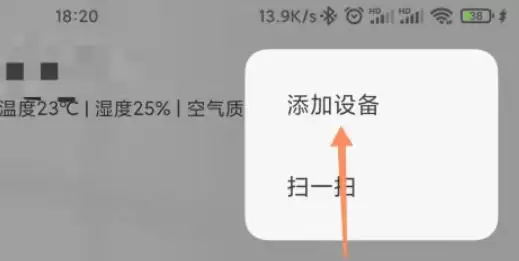
打开米家App,在首页右上角找到显眼的“+”号。
点击它,并选择【添加设备】。这是所有新设备入网的统一入口。
第二步:定位目标设备
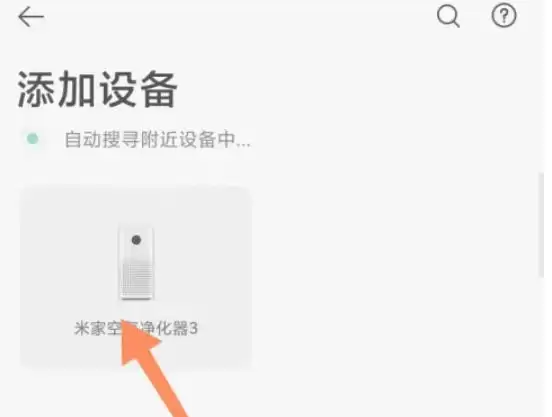
App会自动扫描附近的待连接设备。
您也可以在搜索框中手动输入设备名称或型号进行精准查找。
在出现的设备列表中,仔细辨认并点击您要连接的那一款。
第三步:确认手机网络
这是一个关键前提。
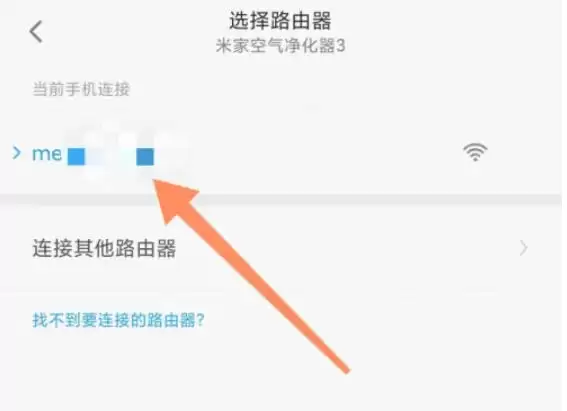
请务必确保您操作手机的Wi-Fi,已经连接到了您希望智能设备接入的那个家庭路由器网络。
通常,设备需要和手机处于同一局域网下才能完成配网。
第四步:选择设备Wi-Fi
系统会列出手机当前可用的Wi-Fi网络列表。
您需要从中明确选择目标网络,并输入密码,以授权设备接入。
请注意:部分设备(如蓝牙网关类产品)可能需要特定的配网模式。
第五步:等待连接建立
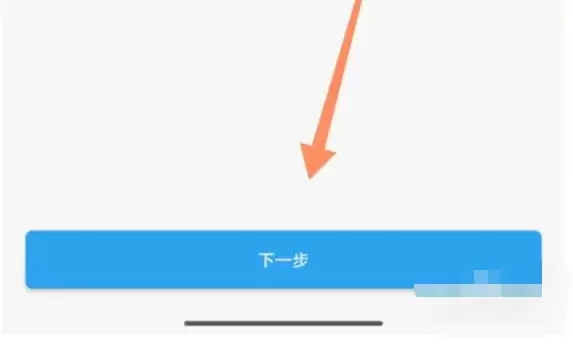
点击确认后,进入设备与路由器的握手阶段。
此时请保持设备通电并靠近路由器,App界面会显示连接进度。
这个过程可能需要几十秒,请耐心等待,避免在此期间进行其他网络操作。
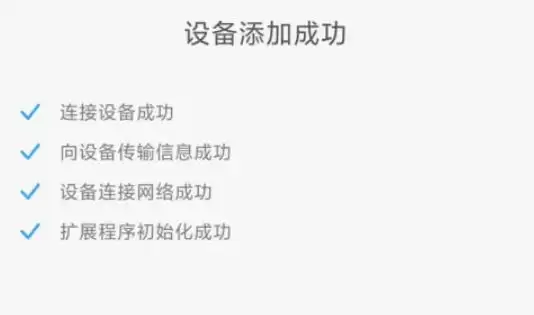
第六步:连接成功确认
当App弹出“设备添加成功”或类似提示时,即表示大功告成。
您的设备已顺利接入家庭Wi-Fi。
接下来,您就可以在米家App主页看到它,并进行重命名、房间分配及智能场景设置。
连接完成与问题排查
至此,新设备的网络连接流程全部完成。
只要网络环境稳定、步骤操作正确,连接过程通常都能一气呵成。
如果遇到问题,请检查:
- 设备是否处于正确的配网状态。
- Wi-Fi密码是否正确。
- 尝试重启路由器和设备后重试。

来源:整理自互联网
免责声明:文中图文均来自网络,如有侵权请联系删除,心愿游戏发布此文仅为传递信息,不代表心愿游戏认同其观点或证实其描述。
相关文章
更多-

- 米家添加家庭成员方法步骤
- 时间:2026-06-16
-

- 米家小镇购物方法与步骤指南
- 时间:2026-06-15
-

- 米家小镇手绘步骤教程
- 时间:2026-06-15
-

- 米家小镇食物制作教程攻略
- 时间:2026-06-15
-

- 米家扫地机器人联网重连详细步骤
- 时间:2026-06-15
-

- 米家扫地机器人联网失败怎么办
- 时间:2026-06-15
-

- 米家小镇人物设定教程详解
- 时间:2026-06-14
-

- 米家小镇建房教程
- 时间:2026-06-14
精选合集
更多大家都在玩
大家都在看
更多-

- Safari浏览器翻译外语页面失效的原因
- 时间:2026-06-19
-

- 国家税务总局电子税务局网页版登录入口
- 时间:2026-06-19
-

- UC浏览器智能预读开启实现自动翻页教程
- 时间:2026-06-19
-

- Safari浏览器全屏模式下工具栏无法自动隐藏或显示原因
- 时间:2026-06-19
-

- 米侠浏览器V5.9网页深色模式强行渲染开启方法
- 时间:2026-06-19
-

- 如何限制vivo浏览器后台耗电
- 时间:2026-06-19
-

- 宙斯浏览器加密网页证书不安全手动信任解决方法
- 时间:2026-06-19
-

- Premiere视频转场随机块擦除效果教程
- 时间:2026-06-19