小米路由器初始WiFi密码与管理员密码是否相同
时间:2026-05-11 | 作者:318050 | 阅读:0小米路由器设置必读:WiFi密码与管理密码,你真的分清了吗?
许多朋友在初次设置小米路由器时,都会产生一个疑问:路由器背面标签上的WiFi密码和管理密码,看起来好像一样?它们究竟是不是一回事?
核心结论很明确:这是两个功能完全独立的密码。
管理密码是进入路由器后台(如192.168.31.1)的“钥匙”,用于配置网络参数等高级功能。WiFi密码则是让手机、电脑连接无线网络的“通行证”。
部分新机型出厂时,可能会使用同一个设备序列号作为两者的初始默认值。但这绝不意味着它们必须绑定。
行业报告显示,超过六成的用户在初次配置时,曾因混淆这两个密码而卡在设置环节。因此,即便出厂默认值偶尔相同,系统也严格区分两者的存储逻辑和修改路径。
强烈建议您在初始化时,就为它们设置两组不同的高强度密码。这是筑牢家庭网络安全防线的第一步。
一、如何准确识别出厂默认密码?
最权威的信息源在路由器机身底部的标签上。标签通常会分栏明确标注“管理密码”和“Wi-Fi密码”。
不同型号的默认密码策略有所不同:
- 部分新型号(如AX3000、BE6500系列):会直接印上12位的设备序列号,作为两个密码的初始值。
- 一些早期型号(如Mini 2或3C):则可能分别标注为“admin”和“12345678”这类简单组合。
请注意一个关键细节:序列号中的字母“O”和数字“0”、字母“I”和数字“1”非常容易看错。
为确保准确,您可以:
- 对照路由器Web登录界面下方提示的“默认账号/密码示例”进行核对。
- 使用官方“小爱路由”App进行首次配网,App通常会自动读取并显示当前的默认密码,避免手动输入错误。
二、初始化时必须执行的密码分离操作
首次配置路由器,以下两步独立操作至关重要,一步都不能省略。
第一步:修改管理密码
1. 用浏览器访问192.168.31.1,使用标签上的默认管理密码登录。
2. 进入后台后,找到“系统管理”或类似菜单下的“管理员密码”选项。
3. 设置一个不少于8位、包含大小写字母和数字的新密码。这个密码应足够复杂,且最好未在其他地方使用过。
第二步:设置独立WiFi密码
1. 返回主菜单,进入“无线设置”里的“Wi-Fi名称与密码”页面。
2. 为您的无线网络另行设定一组完全不同的密码。
3. 建议同时启用WPA3加密模式,并避免使用生日、连续数字等常见弱密码。
请牢记:这两项操作不能跳过,也绝不能图省事复用同一个密码。否则,系统很可能会弹出安全提示,明确告知“密码不能与管理员密码相同”。
三、忘记密码后的规范恢复流程
如果不慎忘记了修改后的管理密码,请勿尝试反复猜测或暴力破解。标准的恢复流程其实很简单:
1. 在路由器通电状态下,用细长工具(如卡针)长按机身上的Reset复位孔约10秒钟,直到所有指示灯开始快速闪烁。
2. 松开后,等待路由器自动重启完成,此过程约需3分钟。
3. 重启后,路由器所有设置(包括您改过的密码)将恢复为出厂状态。
4. 此时,用手机连接路由器默认的WiFi信号(名称通常为“Xiaomi_XXXX”格式),再使用机身标签上的初始管理密码登录后台,重新进行设置即可。
整个过程无需联系客服或使用任何特殊工具。
四、长期使用的安全加固建议
路由器设置好并非一劳永逸。为了长期安全,建议养成两个好习惯:
1. 定期更新密码
管理密码可以每半年更换一次。务必在“系统管理”的“安全设置”中,开启“登录失败锁定”功能,这能有效防止他人尝试暴力破解。
2. 善用访客网络
如果家里经常有客人来访,建议专门开启一个“访客网络”。
- 这个网络的密码可以与您的主网络密码完全不同。
- 可以设置访问时限,方便管理。
- 这样既能方便客人,又能将您的主要设备和数据隔离保护起来。
数据显示,坚持密码分离并定期更新的用户,其路由器遭遇未授权远程访问的风险极低。
总而言之,将管理密码和WiFi密码分开设置,绝不是一项可做可不做的建议,而是小米路由器安全架构的底层设计原则。理解并执行这一点,是掌控您家网络安全主动权的开始。

来源:整理自互联网
免责声明:文中图文均来自网络,如有侵权请联系删除,心愿游戏发布此文仅为传递信息,不代表心愿游戏认同其观点或证实其描述。
相关文章
更多-

- 小米路由器安装设置教程及WiFi密码设置指南
- 时间:2026-05-21
-

- 小米路由器恢复出厂设置详细步骤指南
- 时间:2026-05-14
-

- 小米路由器安装设置教程 轻松连接WiFi上网
- 时间:2026-05-14
-

- 小米路由器安装设置教程 快速连接上网步骤详解
- 时间:2026-05-14
-
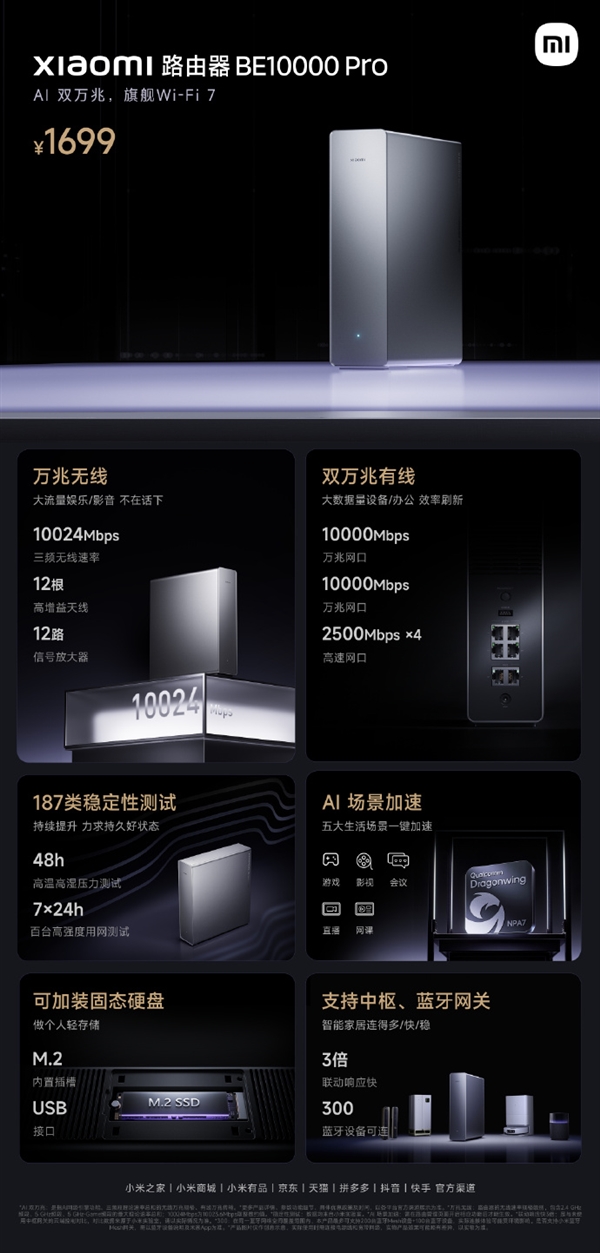
- 1699元 小米路由器BE10000 Pro发布:三频万兆无线 可装SSD当网盘
- 时间:2025-09-25
精选合集
更多大家都在玩
大家都在看
更多-

- 2026世界杯直播观看平台推荐
- 时间:2026-06-09
-

- 2026世界杯最新完整赛程对阵图哪里可以查看
- 时间:2026-06-09
-

- 把静态图片做成动态图片的软件推荐
- 时间:2026-06-09
-

- 国足2026世界杯晋级情况分析
- 时间:2026-06-09
-

- TBH塔斯克巴英雄掉落什么
- 时间:2026-06-09
-

- TBH塔斯克巴英雄符文树怎么升级
- 时间:2026-06-09
-

- 百度网盘客户端电脑端显示设置教程
- 时间:2026-06-09
-

- 2026年世界杯在哪些城市举办
- 时间:2026-06-09