iCloud加载缓慢或卡住解决方法大全
时间:2026-05-11 | 作者:318050 | 阅读:0iCloud加载慢?别急,一步步来排查
iCloud加载转圈圈,或者进度条慢得像蜗牛?这确实是不少苹果用户都遇到过的小麻烦。
数据同步不了,照片看不了,那种感觉确实挺让人着急的。别担心,这通常不是大问题,按照下面这几个经过验证的步骤来排查,十有八九能帮你搞定。
1. 检查网络连接
首先,从最基础的环节入手——网络。网络信号不稳或者速度太慢,是导致iCloud“卡壳”的头号嫌疑犯。
你需要确认:
- 设备是否连接了稳定且速度不错的Wi-Fi。
- 如果使用蜂窝数据,信号格是否满格?有时换个位置信号就会改善。
一个简单的测试方法是:在Wi-Fi和蜂窝数据之间切换试试。比如:
- 暂时关闭Wi-Fi,用5G/4G网络测试iCloud加载是否顺畅。
- 或者,连接一个更可靠的Wi-Fi网络。
这个操作往往能立刻告诉你,问题是否出在网络环境上。
2. 检查iCloud账户状态
如果网络没问题,下一步就检查你的“通行证”是否有效。
偶尔,iCloud账户本身可能出现小状况,例如:
- 因安全原因被临时锁定。
- 订阅服务欠费。
最直接的检查方法是:登录苹果官方的Apple ID账户管理页面,查看账户状态有无异常提示。
如果有,按照页面指引操作(如重置密码或更新付款信息),通常就能解除限制。
3. 重启设备
这听起来像是“万能药”,但对付许多临时性的系统小毛病,重启手机、iPad或Mac往往有奇效。
系统长时间运行后,可能会积累临时缓存或进程错误,影响iCloud服务的正常调用。
关机再开机,相当于给设备做一次快速“刷新”。之后再次打开iCloud相关应用,看看加载速度是否恢复。

4. 清理设备存储空间
你可能没想到,手机本身“太满”也会连累iCloud。
当本地存储空间严重不足时,系统运行都会吃力,更别说顺畅地同步和加载云端数据了。
你可以打开“设置” > “通用” > “[设备]储存空间”,这里会清晰展示是什么占用了大量空间。
果断删除以下内容,为设备腾出空间:
- 很久不用的App。
- 已经备份过的视频。
- 可转移到电脑上的照片。
空间充裕了,iCloud的加载过程自然会轻松不少。
5. 检查系统软件更新
苹果的系统更新除了带来新功能,也常常包含针对各种问题的错误修复和性能改进,其中就包括iCloud服务优化。
养成定期检查更新的习惯是个好主意。
进入“设置” > “通用” > “软件更新”,如果有可用的新版本,不妨在连接Wi-Fi且电量充足时更新一下。
一个新版本的系统,很可能已经解决了导致你iCloud加载缓慢的那个小漏洞。
6. 尝试重新登录iCloud
有时候,账户的登录状态可能会因为某种原因出现“假死”。这时,退出并重新登录是一个有效的刷新手段。
操作步骤:
- 在“设置”顶部,点击你的Apple ID头像。
- 进入后滑到最底部,选择“退出登录”。
请注意:这会暂时移除设备上的部分iCloud数据,但别担心,重新登录后它们会同步回来。
操作完成后,再次登录你的账户,看看iCloud的加载是否恢复了正常。
7. 联系苹果客服
如果以上所有“自助”方法你都试了一遍,问题依然存在,那么就该请出“专业选手”了。
这说明问题可能涉及更深层的账户设置或罕见的服务端异常。
请通过苹果官网获取官方支持渠道,联系苹果客服。
向客服人员清晰描述:
- 你遇到的问题。
- 已经尝试过的解决方法。
他们能利用更专业的工具帮你进行深度排查,并提供最终的解决方案。

来源:整理自互联网
免责声明:文中图文均来自网络,如有侵权请联系删除,心愿游戏发布此文仅为传递信息,不代表心愿游戏认同其观点或证实其描述。
相关文章
更多-

- 大容量设备相比扩容iCloud空间有哪些优势
- 时间:2026-06-19
-

- 新iPhone用iCloud恢复数据的完整教程
- 时间:2026-06-19
-

- iCloud日历垃圾订阅事件报告与删除方法
- 时间:2026-06-19
-
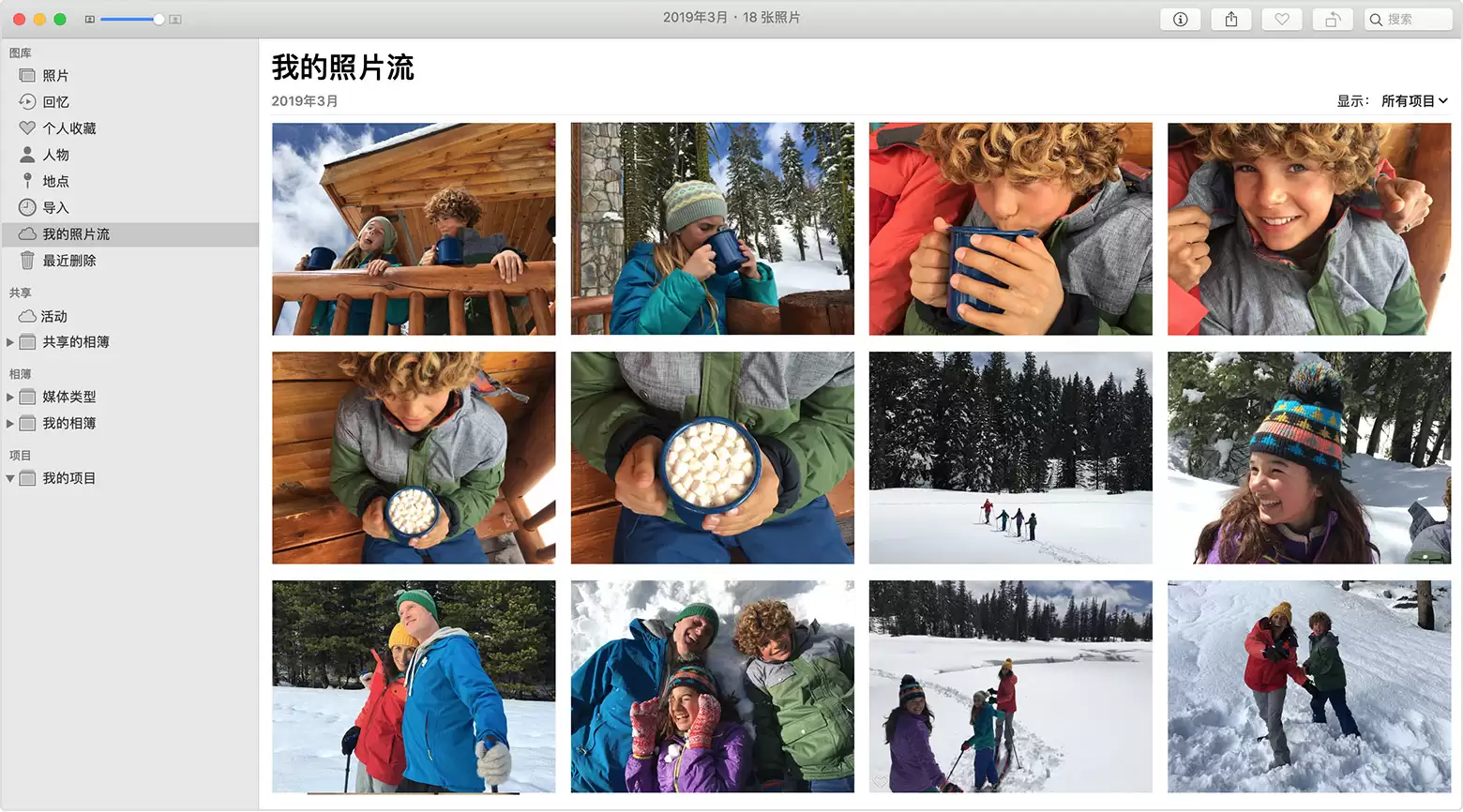
- 我的照片流和iCloud照片有什么区别
- 时间:2026-06-19
-

- iCloud钥匙串开启后Safari不自动填充账户信息原因
- 时间:2026-06-18
-

- 设备丢失后如何获取iCloud双重认证验证码
- 时间:2026-06-18
-

- iPhone和iPad访问iCloud数据的操作指南
- 时间:2026-06-17
-

- Safari无法保存网页密码到iCloud钥匙串的原因
- 时间:2026-06-14
精选合集
更多大家都在玩
大家都在看
更多-

- Safari浏览器翻译外语页面失效的原因
- 时间:2026-06-19
-

- 国家税务总局电子税务局网页版登录入口
- 时间:2026-06-19
-

- UC浏览器智能预读开启实现自动翻页教程
- 时间:2026-06-19
-

- Safari浏览器全屏模式下工具栏无法自动隐藏或显示原因
- 时间:2026-06-19
-

- 米侠浏览器V5.9网页深色模式强行渲染开启方法
- 时间:2026-06-19
-

- 如何限制vivo浏览器后台耗电
- 时间:2026-06-19
-

- 宙斯浏览器加密网页证书不安全手动信任解决方法
- 时间:2026-06-19
-

- Premiere视频转场随机块擦除效果教程
- 时间:2026-06-19