Cinema 4D红酒杯建模教程详解从零到精通的完整步骤
时间:2026-05-11 | 作者:318050 | 阅读:0想在Cinema 4D里打造一只逼真又独特的红酒杯?
这个过程其实很直观。下面,我们就来一步步拆解,从零开始构建这个经典模型。
一、创建基础形状
打开Cinema 4D,从基础几何体开始。
在创建菜单中找到“球体”工具,点击它,一个球体便出现在视图中。
先调整它的半径参数,得到一个大小合适的球体。这就是我们酒杯底座的雏形。
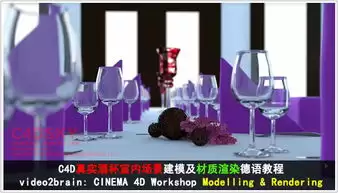
二、调整球体形状
选中球体,进入“对象”属性面板。
为了让后续曲面更光滑,先把“分段”数值调高,例如32或以上。
接着,切换到缩放工具,锁定Z轴方向,轻轻向上拉伸。
球体会变得修长,酒杯底部圆润稳固的形态已初具规模。
三、制作杯身
杯身是酒杯的灵魂,我们使用“旋转”工具来生成。
在侧视图中,沿着理想的酒杯轮廓,绘制一条平滑曲线作为旋转路径。
同时选中这条曲线和已拉长的球体底部,执行“旋转”命令。
三维杯身瞬间生成。若形态不完美,可回头调整曲线上控制点的位置,精准拿捏杯身的弧度和粗细。
四、细化杯口
优雅的杯口能为酒杯增色。
方法如下:
- 再次创建一个较小的球体。
- 将它精准对齐到杯身的顶部边缘。
- 使用布尔运算中的“差集”功能,让杯身“减去”这个小球体。
这样,杯口处便形成了一个自然、圆滑的内收开口,细节感立刻提升。
五、添加细节
真正的逼真感藏在细节里。玻璃表面常有细微的纹理与光影变化。
我们可以借助“置换”材质来实现:
- 加载一张合适的灰度纹理图。
- 赋予杯身,并调整强度和缩放参数。
杯身表面会产生微妙的起伏,真实的玻璃质感一下子就出来了。
六、优化与渲染
模型搭建完毕,最后一步是打磨与呈现。
请按以下步骤操作:
- 检查模型:确保各部分连接平滑,无多余顶点或破面。
- 布置与设置:布置灯光,为杯身设置一个通透的玻璃材质,调整折射率与反射强度。
- 渲染输出:在渲染设置中,选择合适的输出分辨率并开启抗锯齿。
点击渲染,等待片刻。一只晶莹剔透、细节丰富的红酒杯便跃然屏上。
完成以上步骤,这只由你亲手建模的红酒杯,无论是融入更大的静物场景,还是作为单独的作品,都能为你的数字创作增添一抹亮眼的专业色彩。

来源:整理自互联网
免责声明:文中图文均来自网络,如有侵权请联系删除,心愿游戏发布此文仅为传递信息,不代表心愿游戏认同其观点或证实其描述。
相关文章
更多-

- “monster蓝牙耳机有降噪吗?效果怎么样?”
- 时间:2026-05-12
-

- 迷你音响选购指南:电池续航重要吗?
- 时间:2026-05-12
-

- 无线耳机总断连?教你稳定连接手机
- 时间:2026-05-12
-

- vivo S1格式化功能在哪?怎么操作?
- 时间:2026-05-12
-

- 【耳机生产日期】铁三角耳机如何查询生产年份?
- 时间:2026-05-12
-

- 美的冰箱连美居,必须用WiFi吗?
- 时间:2026-05-12
-

- 苹果耳机好搭档:铁三角蓝牙功能全解析,值得买吗?
- 时间:2026-05-12
-

- 美的冰箱连美居,如何操作和扫码?
- 时间:2026-05-12
精选合集
更多大家都在玩




大家都在看
更多-

- 饥荒生存指南 掌握这些窍门
- 时间:2026-05-11
-

- 小刀电动车如何进入配对模式上下电五次正确吗
- 时间:2026-05-11
-

- 西游杀手机版推荐
- 时间:2026-05-11
-

- 鼠标连点器如何设置固定时间间隔自动点击
- 时间:2026-05-11
-

- Safari浏览器如何截取完整网页长图并导出保存
- 时间:2026-05-11
-

- 如何关闭苹果蓝牙耳机的开机提示音
- 时间:2026-05-11
-

- 小米手机数据迁移后旧设备信息如何彻底清除
- 时间:2026-05-11
-

- 唯美女生英文网名:二字精选100个
- 时间:2026-05-11