Adobe Illustrator内容对齐操作指南与实用技巧
时间:2026-05-11 | 作者:318050 | 阅读:0选择要对齐的对象
对齐操作的第一步,是选中需要处理的所有对象。
你可以使用鼠标拖拽出选框进行框选,也可以按住Shift键逐个点击,将多个对象加入选择范围。
用好对齐面板,效率翻倍
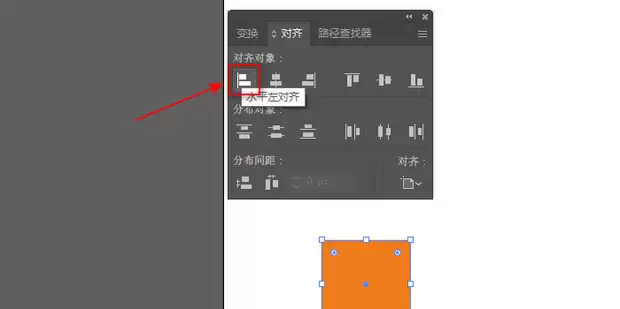
选中对象后,通过顶部菜单栏的“窗口”打开“对齐”面板。这里是进行精确对齐操作的核心控制区。
水平方向:左中右怎么排?
水平对齐最常用的三个功能是:
- 左对齐:所有选中对象的左边缘,会与最左侧对象的左边界对齐。
- 水平居中对齐:所有对象的中心点,将移动到同一垂直线上。
- 右对齐:所有对象的右边缘,会与最右侧对象的右边界对齐。
垂直方向:上下中任你调
垂直对齐同样有三个核心选项:
- 顶对齐:所有对象的上边缘,会与最上方对象的顶部对齐。
- 垂直居中对齐:所有对象的中心点,将落在同一水平线上。
- 底对齐:所有对象的下边缘,会与最下方对象的底部对齐。
对齐到画板:让元素“归位”
若需要将元素精准放置于画板的特定位置(如正中心或四边),请先点击对齐面板中的“对齐画板”按钮。
之后执行的对齐操作(如居中对齐),都将以整个画板为参照基准。
分布对象:让间距均匀起来
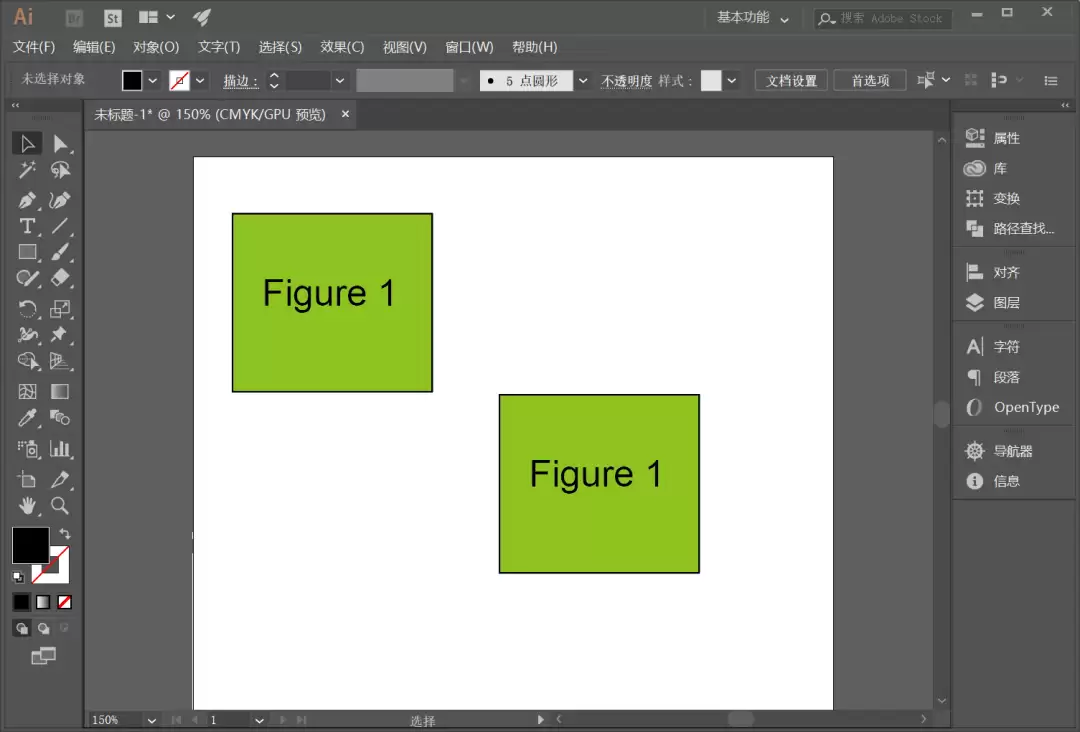
“分布”功能用于等间距排列对象,能解决元素间的间距均匀问题。
水平分布间距可使对象在水平方向上相邻间距相等;垂直分布间距则在垂直方向上实现等距效果。
这在制作列表、导航栏或排列图标组时非常实用。
别忘了智能参考线这个好帮手
移动或调整对象大小时,建议从“视图”菜单中开启“智能参考线”。
开启后,当对象靠近其他对象的边缘、中心点或画板边界时,软件会自动显示紫色参考线和文字提示,指示当前的对齐状态,能显著提升操作的精度与效率。
掌握这些对齐与分布技巧,无论是排版海报、设计界面还是绘制图形,都能让你的工作流程更高效,作品呈现更专业的视觉效果。

来源:整理自互联网
免责声明:文中图文均来自网络,如有侵权请联系删除,心愿游戏发布此文仅为传递信息,不代表心愿游戏认同其观点或证实其描述。
相关文章
更多-

- 王者荣耀S33赛季御风飞驰更新内容抢先看
- 时间:2026-05-12
-

- 元气抽奖新宠物净孽镜上线带来满满元气
- 时间:2026-05-12
-

- Python代码运行方法与步骤详解
- 时间:2026-05-12
-

- Illustrator同心圆绘制教程详解
- 时间:2026-05-12
-
- C4D建模教程:挤压与内部挤压工具的使用方法与技巧
- 时间:2026-05-12
-

- Wallpaper壁纸本地保存教程详解
- 时间:2026-05-12
-

- 5月14日旅行先祖复刻兑换图及位置攻略
- 时间:2026-05-12
-

- 光遇寻宝节活动更新内容与玩法指南
- 时间:2026-05-12
精选合集
更多大家都在玩




大家都在看
更多-

- 饥荒生存指南 掌握这些窍门
- 时间:2026-05-11
-

- 小刀电动车如何进入配对模式上下电五次正确吗
- 时间:2026-05-11
-

- 西游杀手机版推荐
- 时间:2026-05-11
-

- 鼠标连点器如何设置固定时间间隔自动点击
- 时间:2026-05-11
-

- Safari浏览器如何截取完整网页长图并导出保存
- 时间:2026-05-11
-

- 如何关闭苹果蓝牙耳机的开机提示音
- 时间:2026-05-11
-

- 小米手机数据迁移后旧设备信息如何彻底清除
- 时间:2026-05-11
-

- 唯美女生英文网名:二字精选100个
- 时间:2026-05-11